


1. Sản phẩm là gì?
Bản đồ số Hộ kinh doanh Phường Sơn Tây là trang web chính thức của địa phương, ghi lại toàn bộ hộ kinh doanh, cửa hàng trên địa bàn. Người dân và du khách mở bản đồ để tìm nơi mua hàng, gọi điện, nhắn Zalo, chỉ đường tới cửa hàng của bạn.
Có mặt trên bản đồ số
Hộ của bạn hiện với ghim theo ngành nghề; khách tìm theo tên, địa chỉ, ngành hàng là thấy.
Website riêng, miễn phí
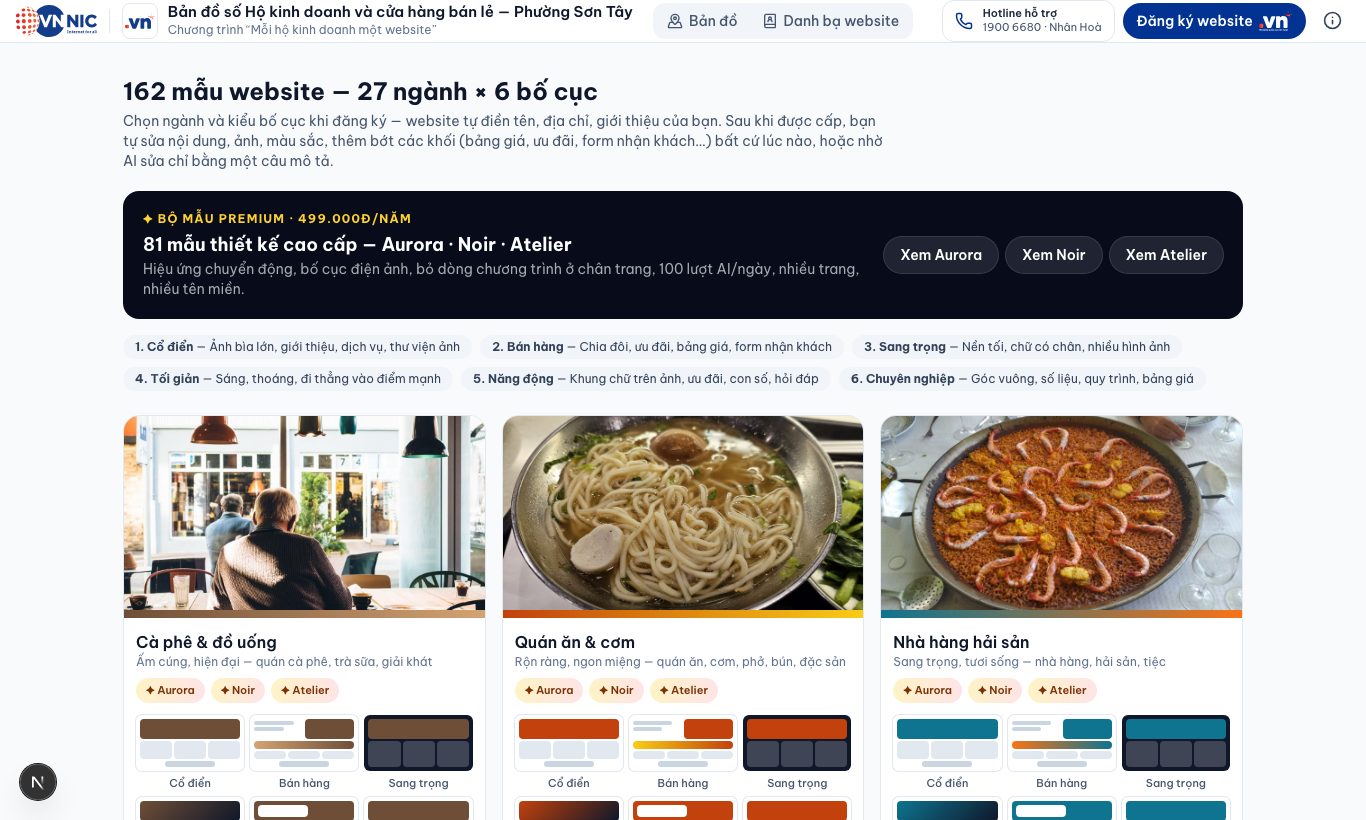
Có sẵn 162 mẫu theo ngành. Website tự điền tên, địa chỉ, giới thiệu — không cần biết làm web.
Tự sửa trên điện thoại
Đổi ảnh, giá, giờ mở cửa bất cứ lúc nào. Có trợ lý AI: chỉ cần gõ điều muốn sửa.
Khách tìm đến dễ hơn
Nút Gọi ngay, Zalo, Chỉ đường; khách để lại số điện thoại thì bạn nhận được trong trang quản lý.
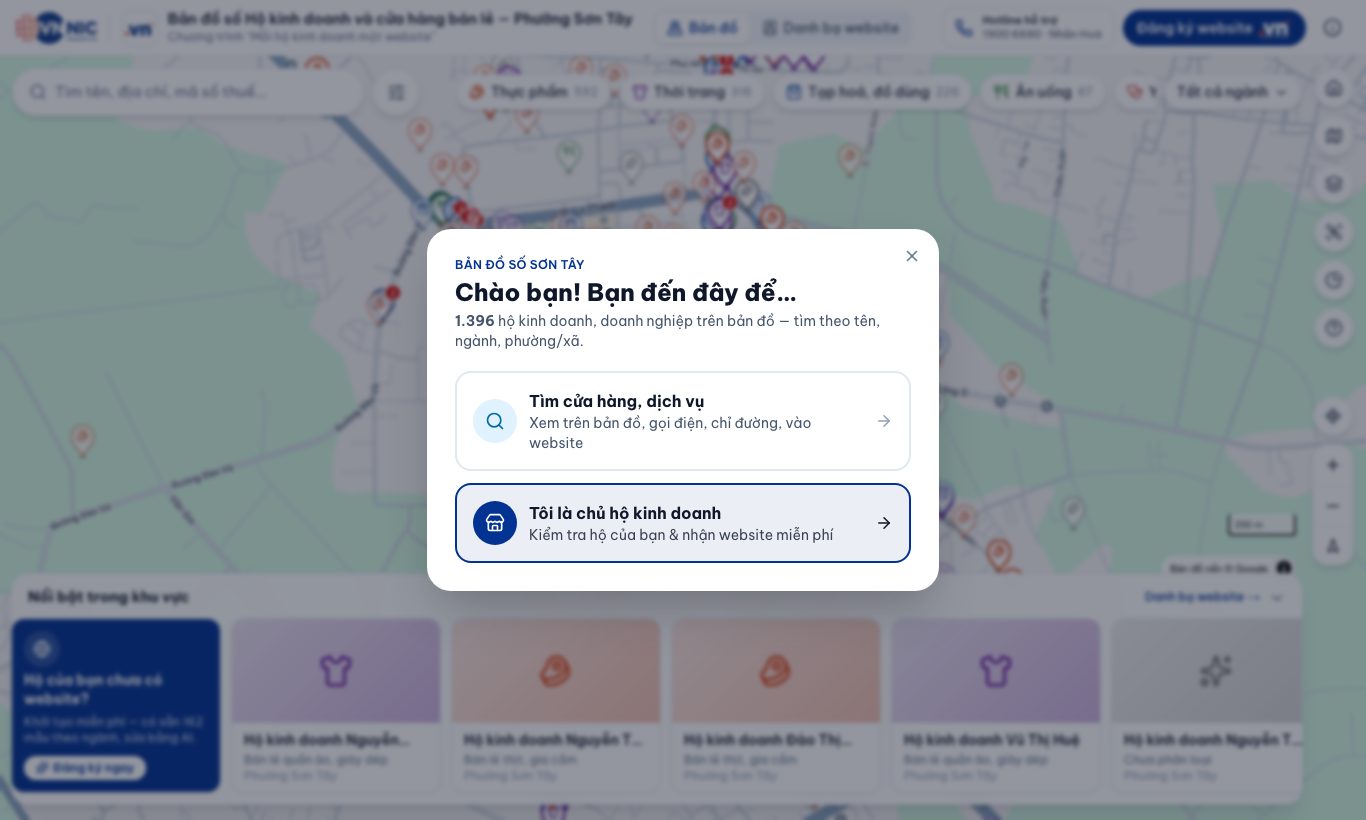
Ý nghĩa các ghim trên bản đồ
Cách đọc ghim
- Tô đặc = có website · viền = chưa cóMàu và biểu tượng theo ngành nghề, vẫn cho biết chủ thể đã có website hay chưa.
- Vị trí gần đúngGhim mờ, viền nét đứt: địa chỉ nguồn không đủ chi tiết để định vị chính xác.
- 85Cụm chủ thểSố ở giữa = số chủ thể; cung màu = tỷ lệ đã có website. Bấm để xem danh sách và phóng to.
- 5Nhiều chủ thể cùng địa chỉToà nhà, khu công nghiệp, chợ… Bấm để xem danh sách.
- Sản phẩm OCOPHuy hiệu đậu trên đầu ghim.
2. Tìm hộ của bạn trên bản đồ
- 1
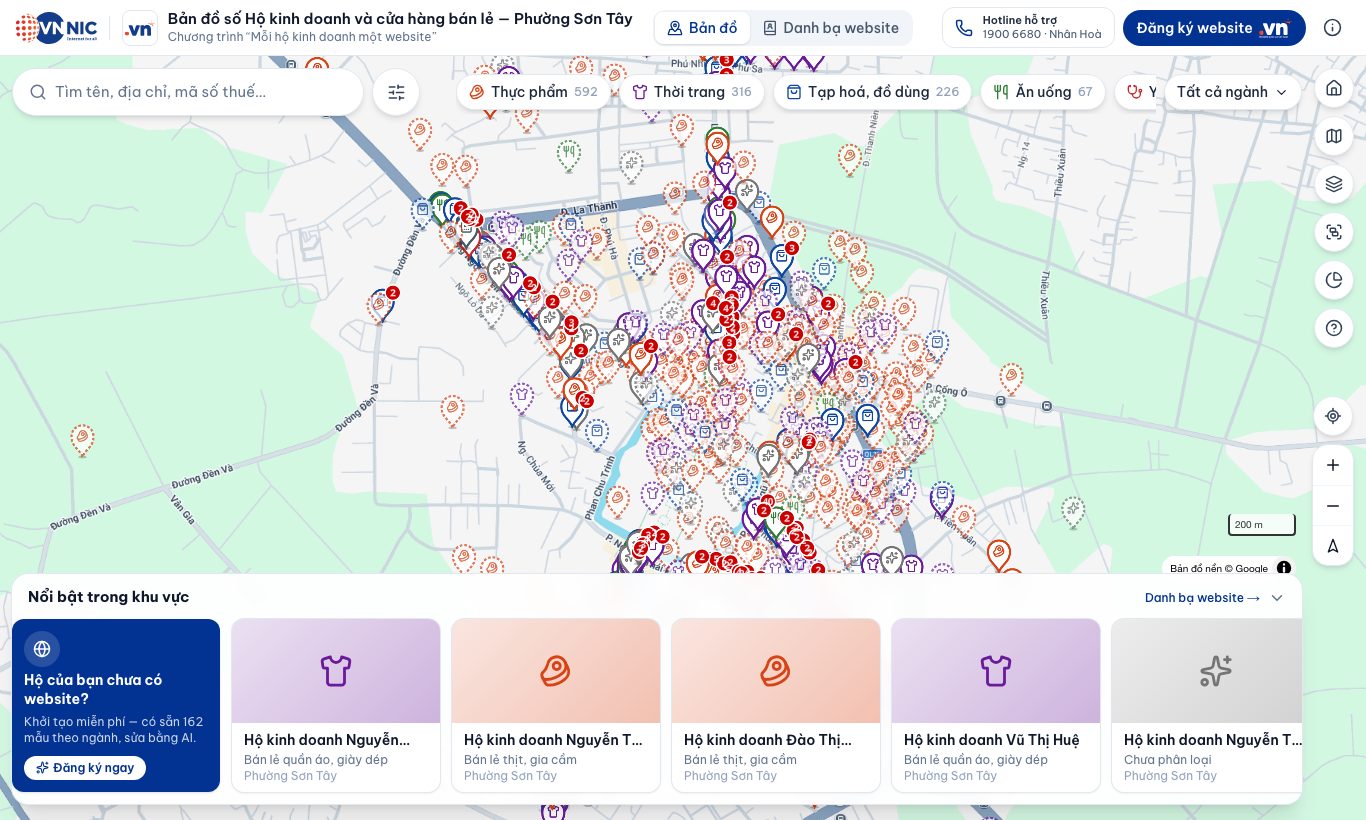
Mở bản đồ
Vào hkdsontay.nhanhoa.com.vn trên điện thoại hoặc máy tính. Các chip phía trên (Thực phẩm, Thời trang…) lọc nhanh theo ngành.
- 2
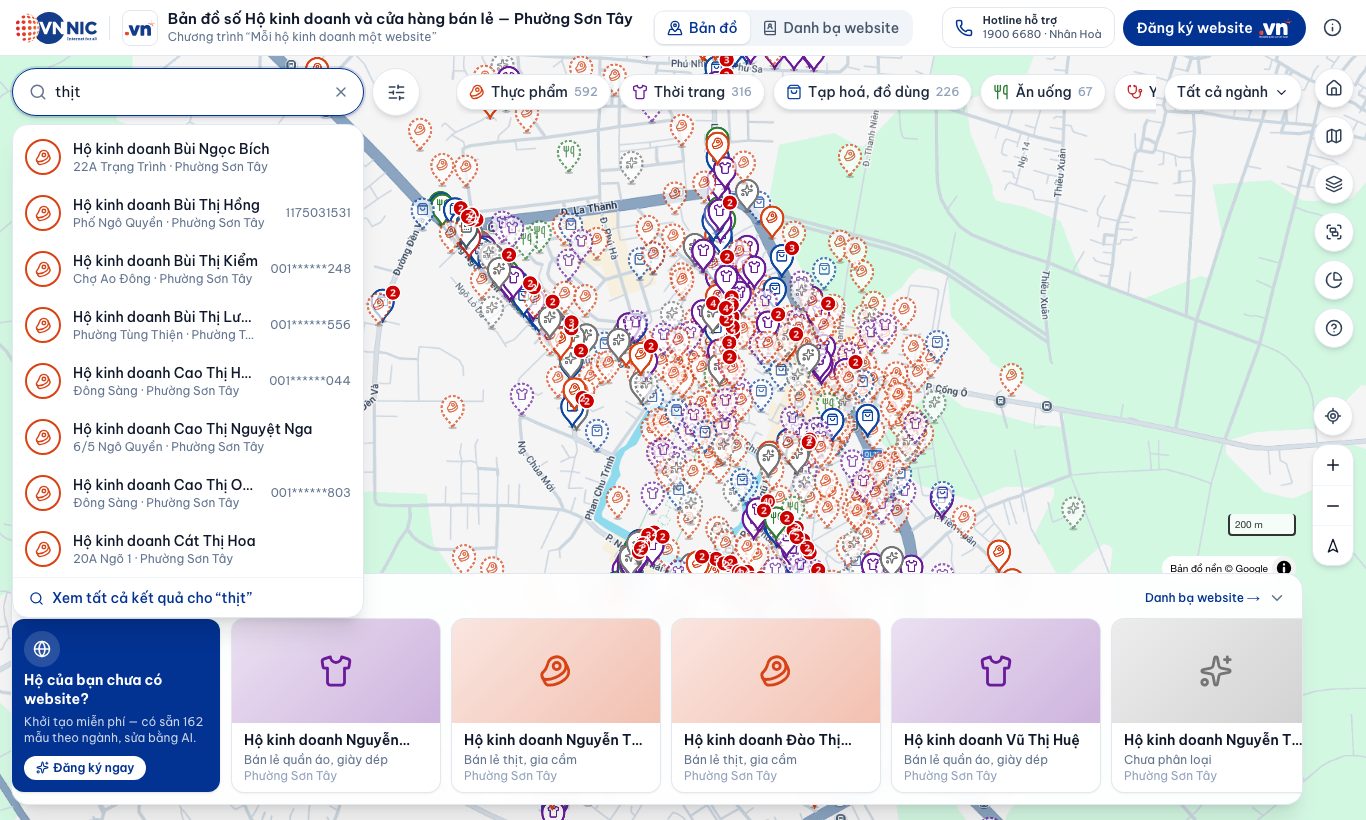
Gõ tên, địa chỉ hoặc mã số thuế
Ví dụ gõ “thịt” vào ô Tìm tên, địa chỉ, mã số thuế… — danh sách hiện ngay bên dưới.
- 3
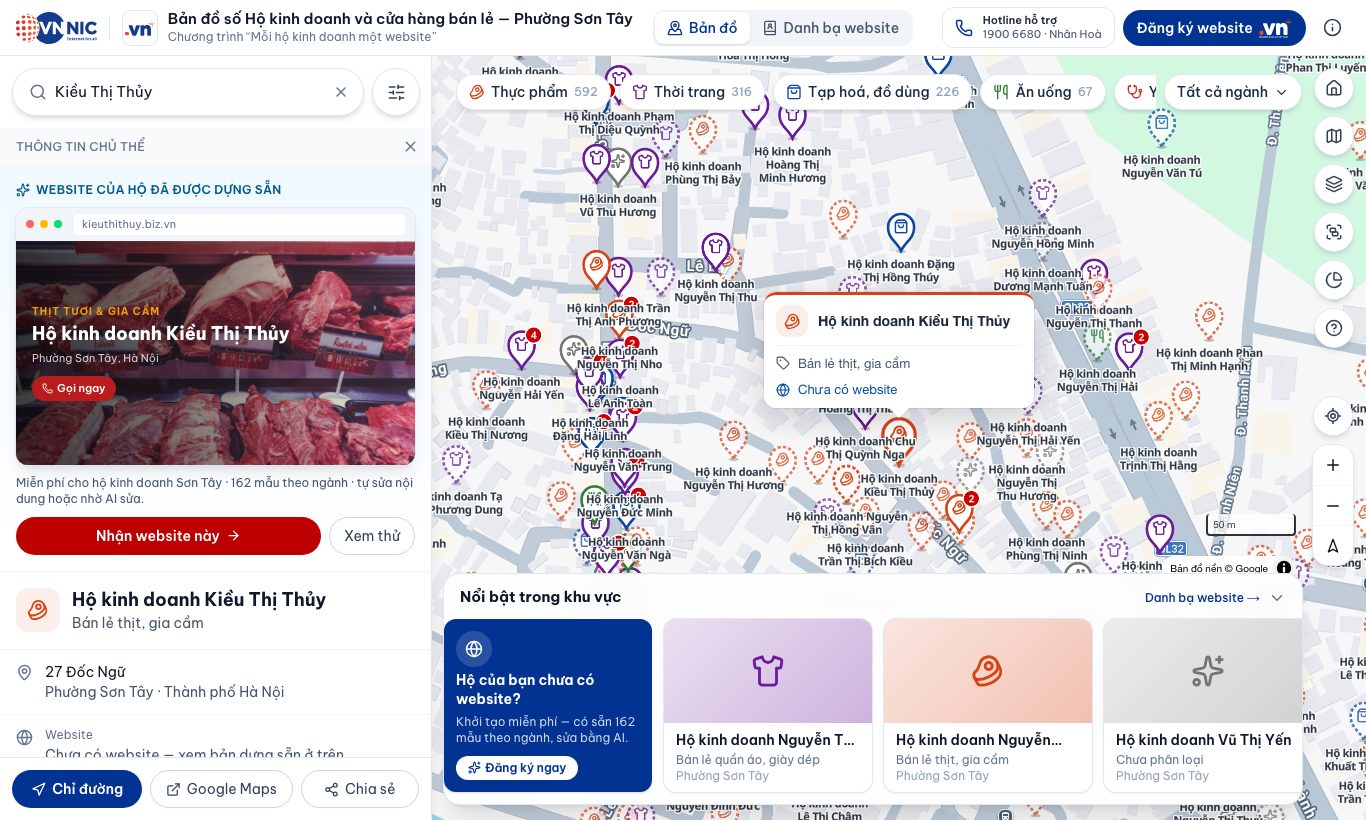
Bấm vào tên hộ
Bảng thông tin mở ra: ngành nghề, địa chỉ, nút Chỉ đường, Google Maps, Chia sẻ. Nếu hộ chưa có website, bạn thấy luôn website dựng sẵn cho hộ.
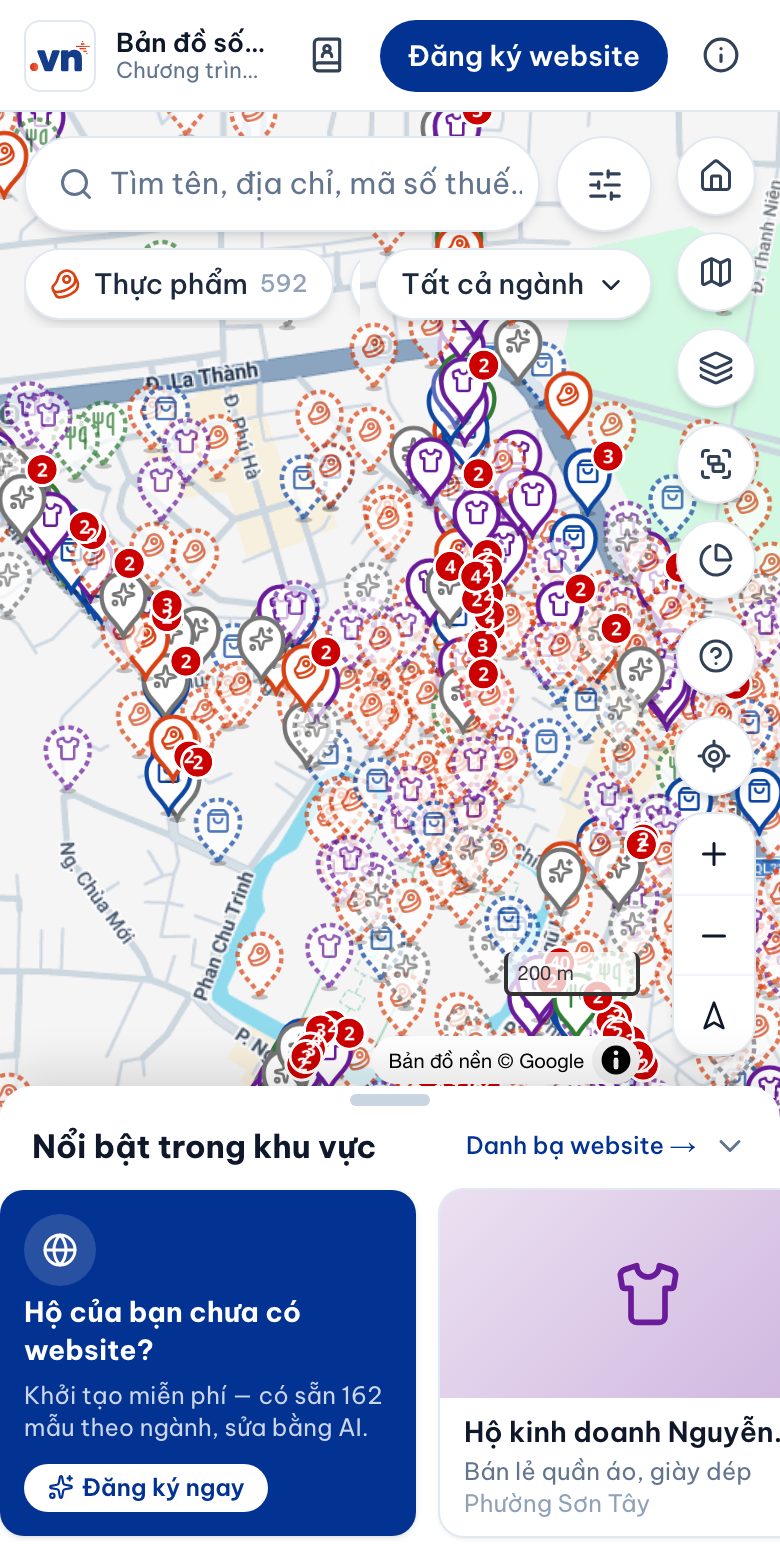
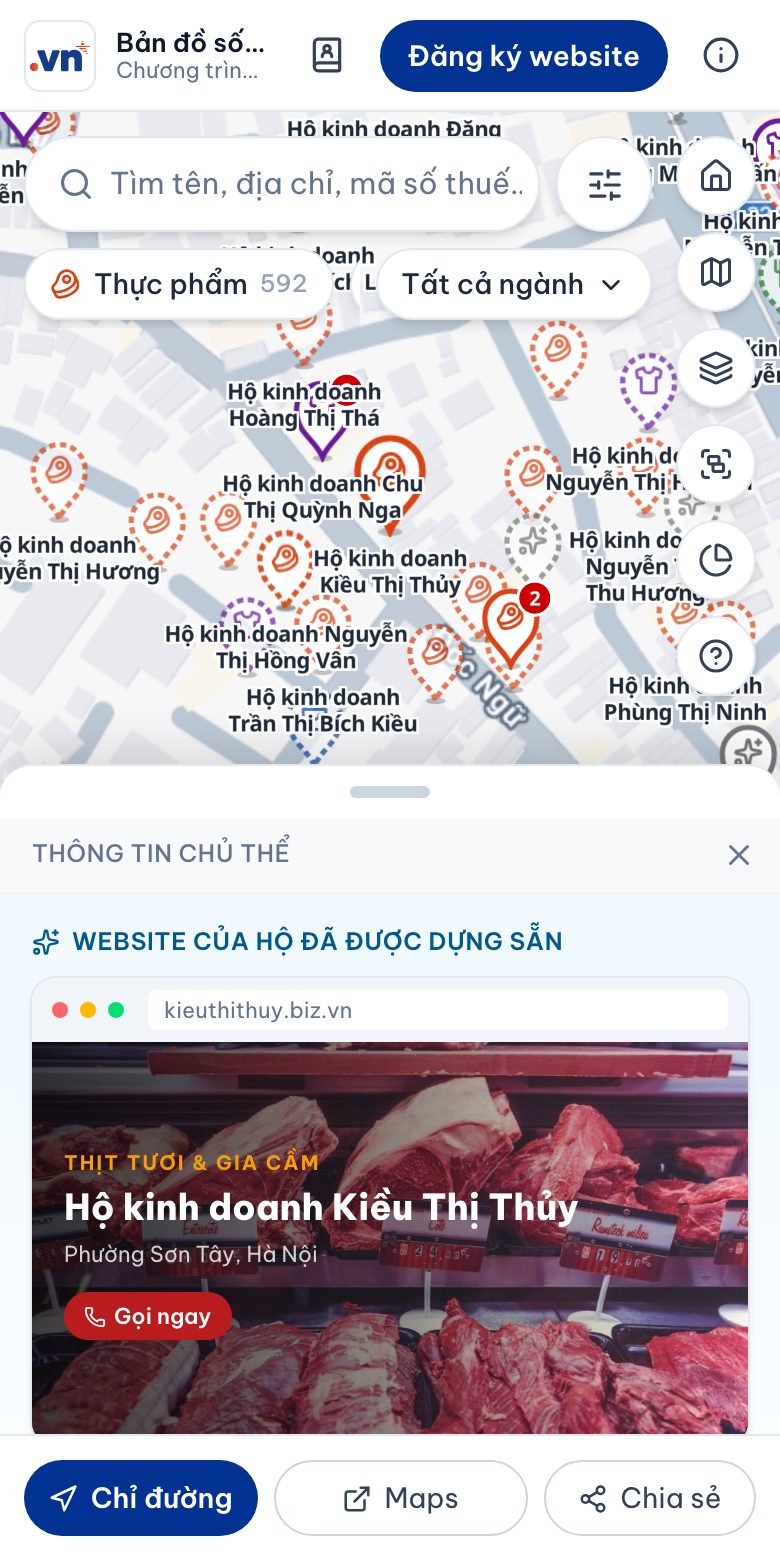
Không thấy hộ của mình, hoặc thông tin sai (tên, địa chỉ, ngành)? Bấm “Chủ hộ: báo tạm nghỉ, chuyển địa điểm, đổi ngành nghề” trong bảng thông tin (xem mục 6) hoặc liên hệ UBND phường Sơn Tây.
3. Đăng ký website miễn phí
Chuẩn bị trước
- Mã số thuế của hộ, hoặc số CCCD của chủ hộ.
- Điện thoại của chủ hộ (số đã khai với phường/xã) để nhận mã xác minh OTP.
- Số Zalo để khách liên hệ, và vài câu giới thiệu: bán gì, giờ mở cửa, có giao hàng không.
- 1
Mở trang đăng ký
Bấm nút Đăng ký website ở góc trên bên phải (hoặc “Nhận website này” trong thông tin hộ).
- 2
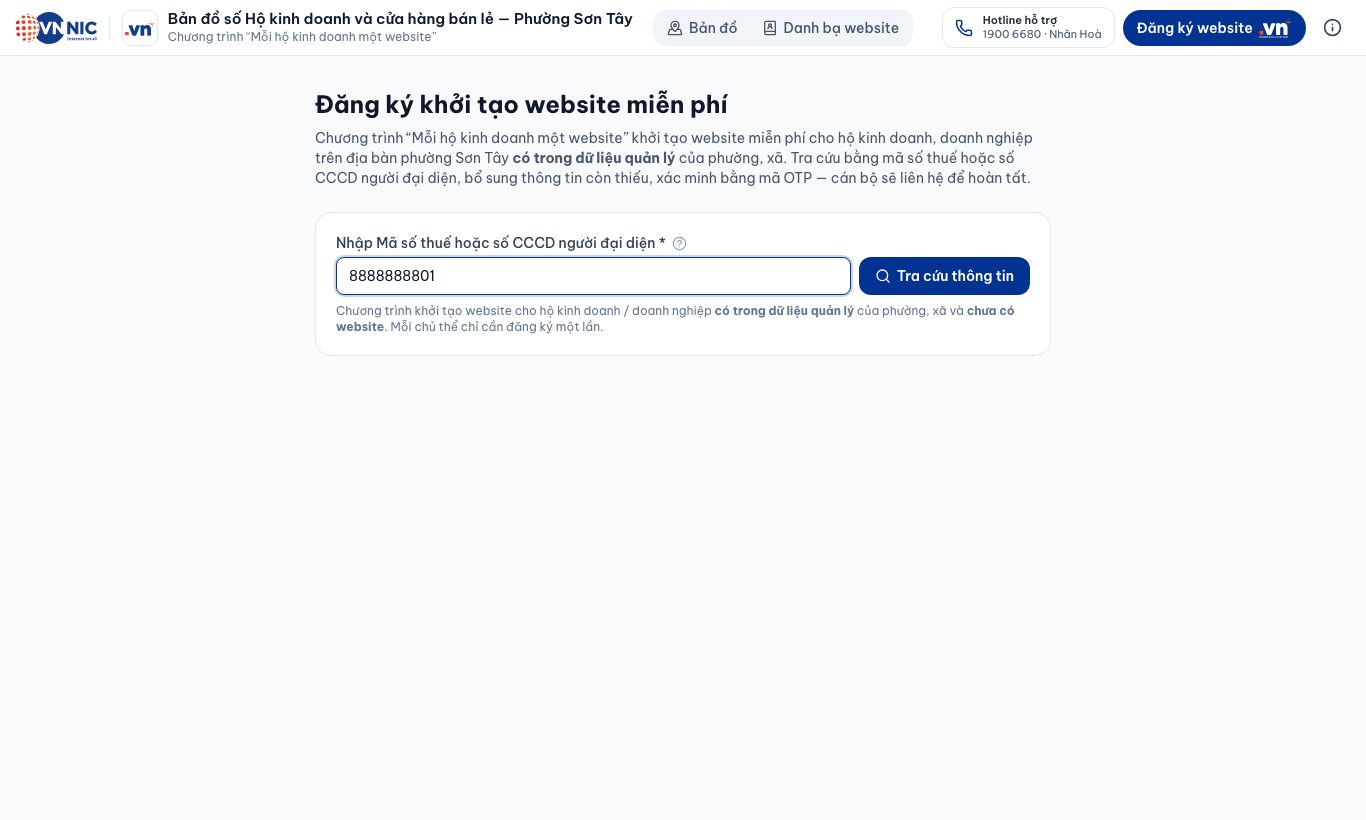
Tra cứu
Nhập mã số thuế hoặc số CCCD, bấm Tra cứu thông tin. Hệ thống chỉ khởi tạo website cho hộ có trong dữ liệu quản lý của phường/xã và chưa có website.
- 3
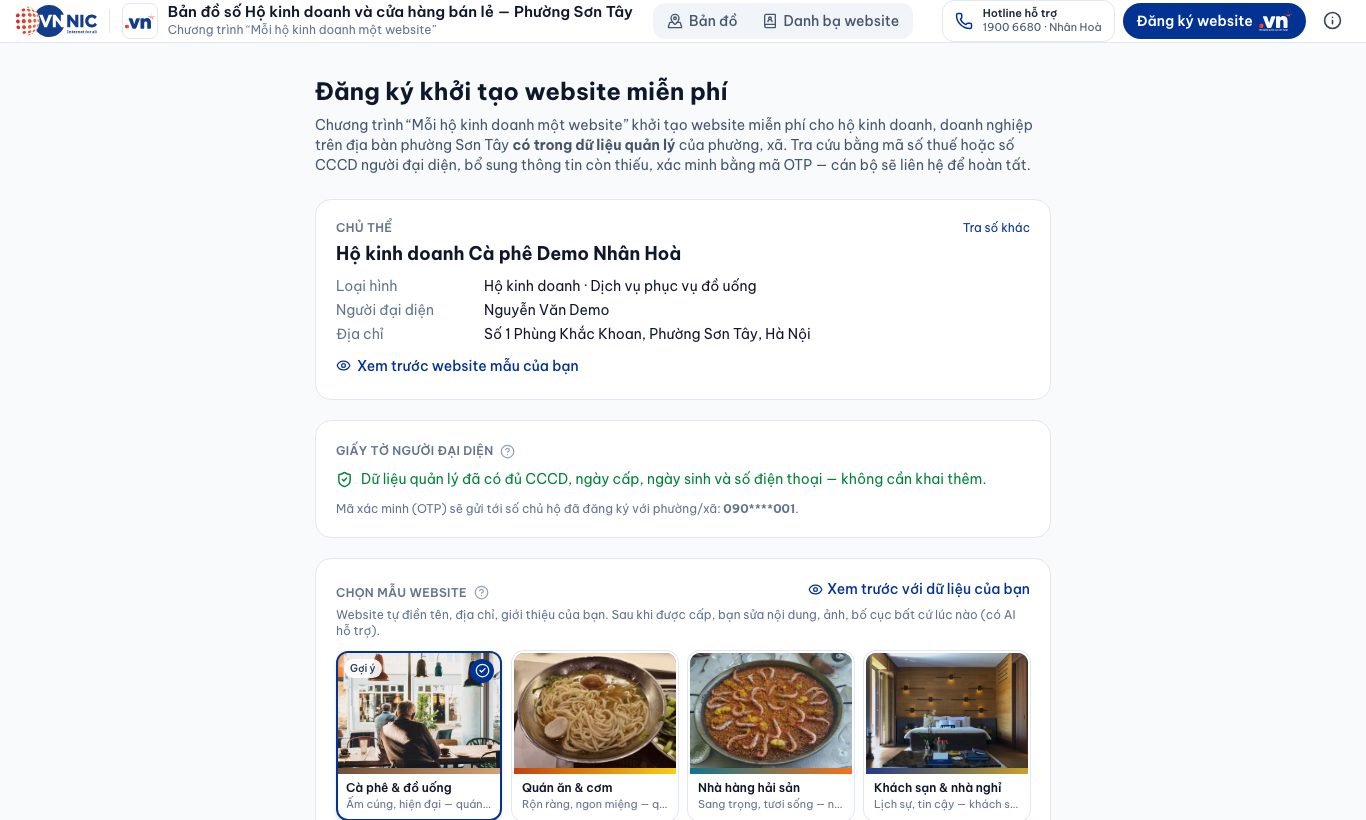
Kiểm tra thông tin & chọn mẫu
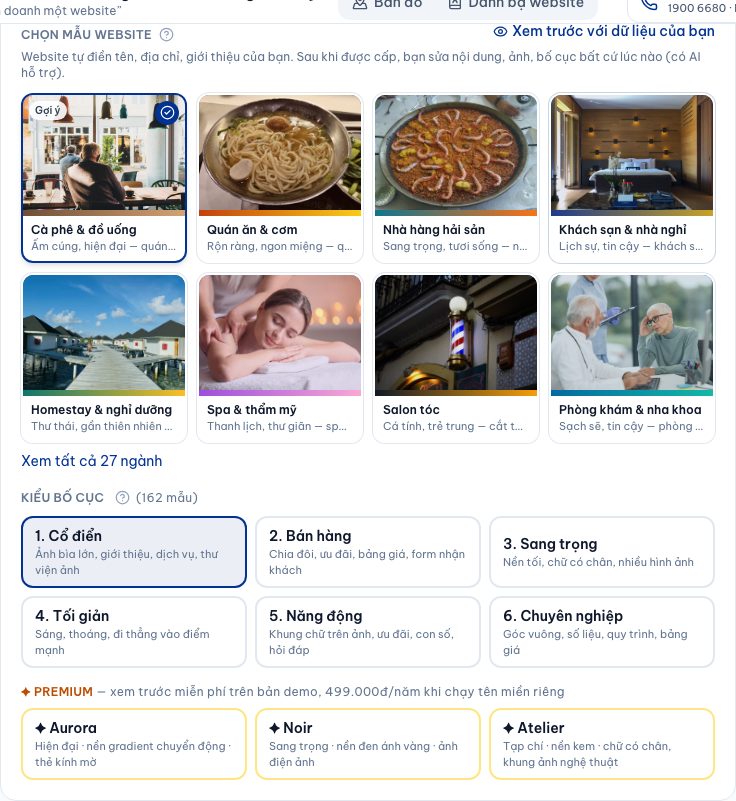
Xem lại tên hộ, người đại diện, địa chỉ. Nếu thiếu ngày sinh, ngày cấp CCCD, số điện thoại… thì điền bổ sung. Chọn một mẫu website hợp ngành (mẫu “Gợi ý” đã được chọn sẵn) và kiểu bố cục.
- 4
Điền thông tin website
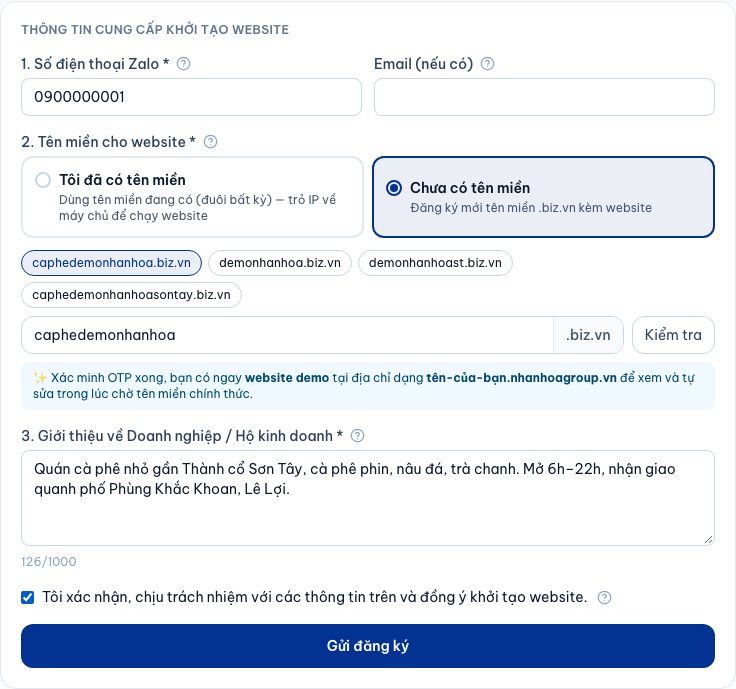
Số Zalo, email (nếu có), tên miền (chưa có thì chọn “Chưa có tên miền” — được đăng ký đuôi .biz.vn), viết phần giới thiệu, tích ô xác nhận rồi bấm Gửi đăng ký.
- 5
Nhập mã OTP
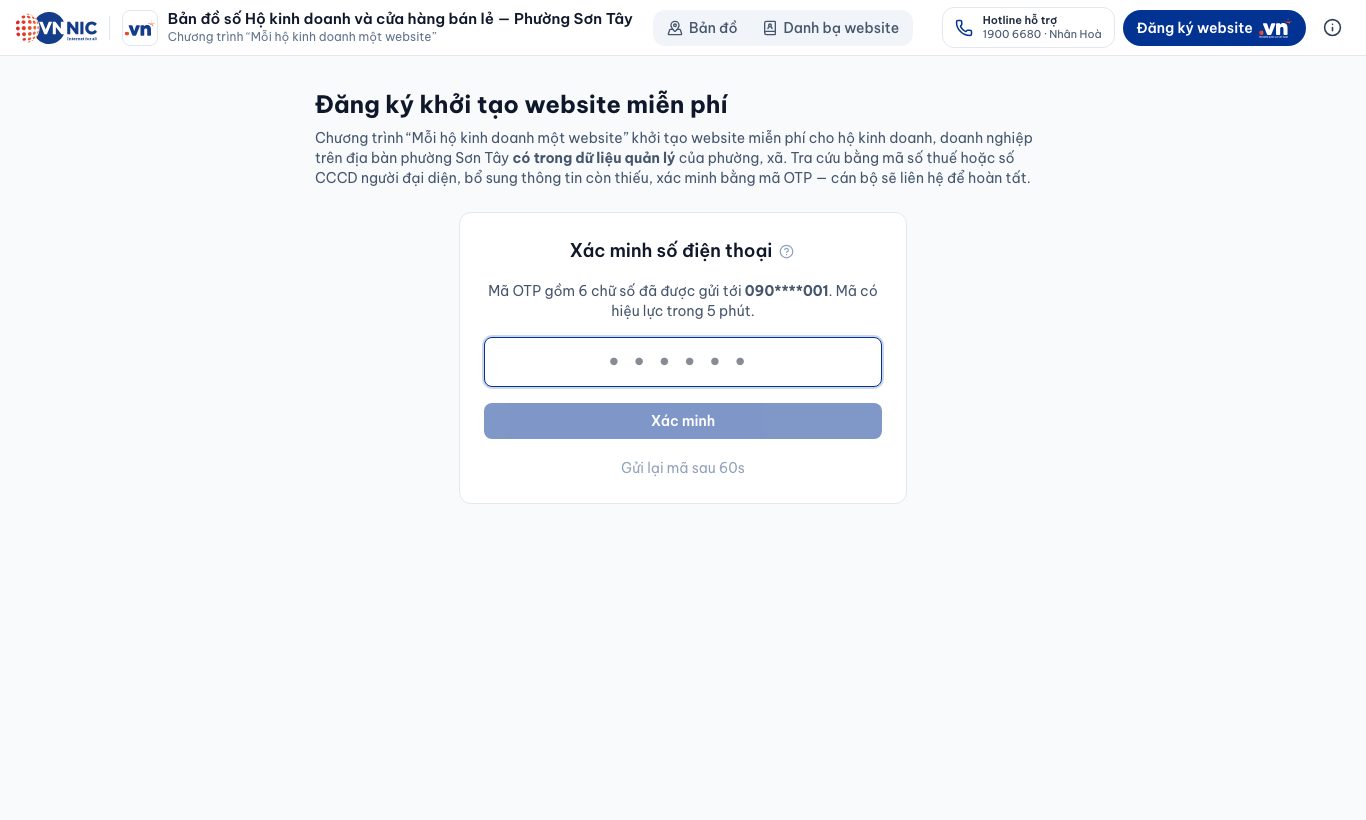
Mã 6 số gửi về điện thoại chủ hộ, có hiệu lực 5 phút. Nhập mã, bấm Xác minh. Xong! Bạn có ngay website demo để xem và sửa trong lúc chờ tên miền chính thức.
Mẹo viết lời giới thiệu
✗ Chưa tốt: “Hàng ngon rẻ uy tín số 1 Sơn Tây.”
✓ Nên viết: “Sạp thịt gia truyền ở chợ Nghệ từ 2005, thịt lợn sạch về mỗi sáng. Mở 5h–18h, nhận giao quanh phố Lê Lợi, Quang Trung.”
Nói rõ bán gì, từ bao giờ, giờ mở cửa, có giao hàng không — khách tin hơn và Google cũng dễ tìm thấy hơn.
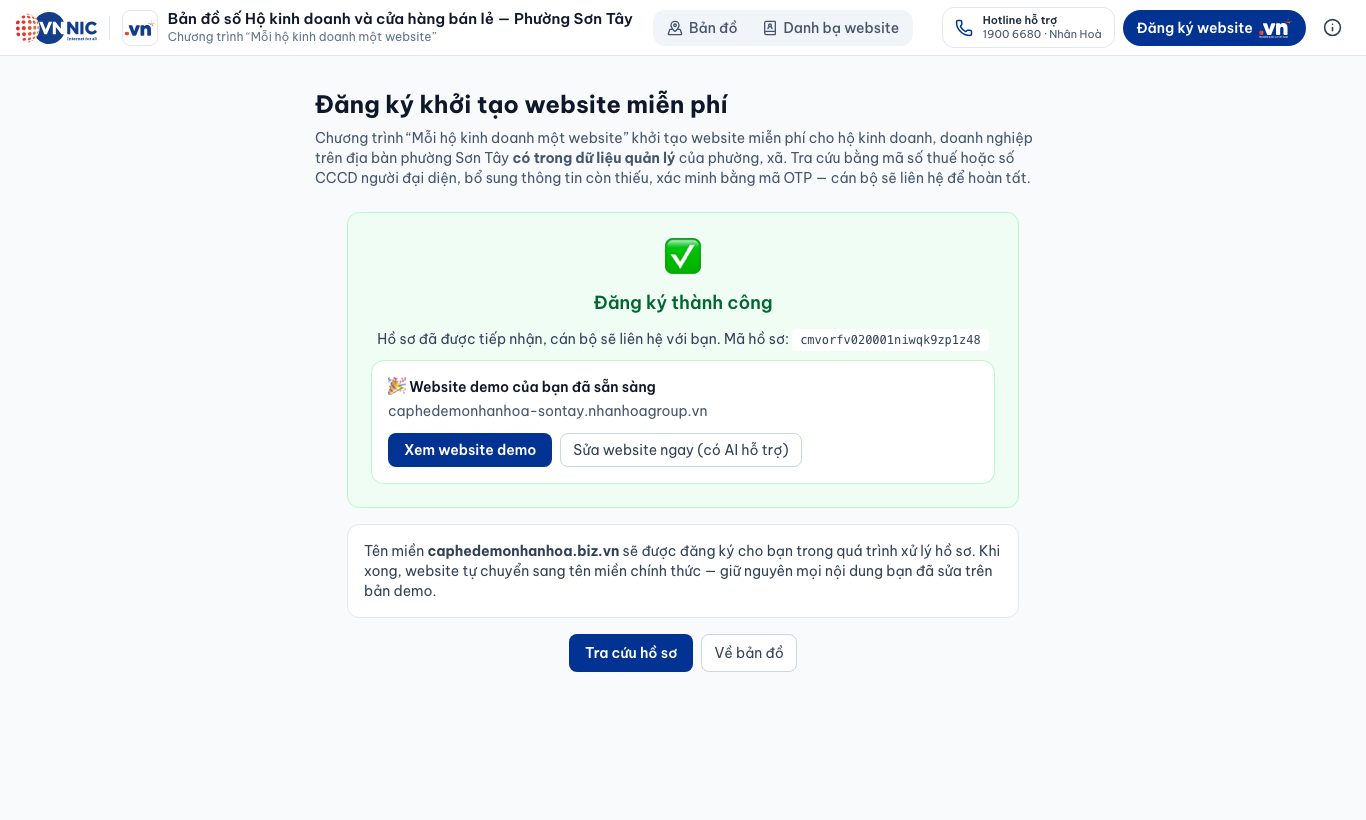
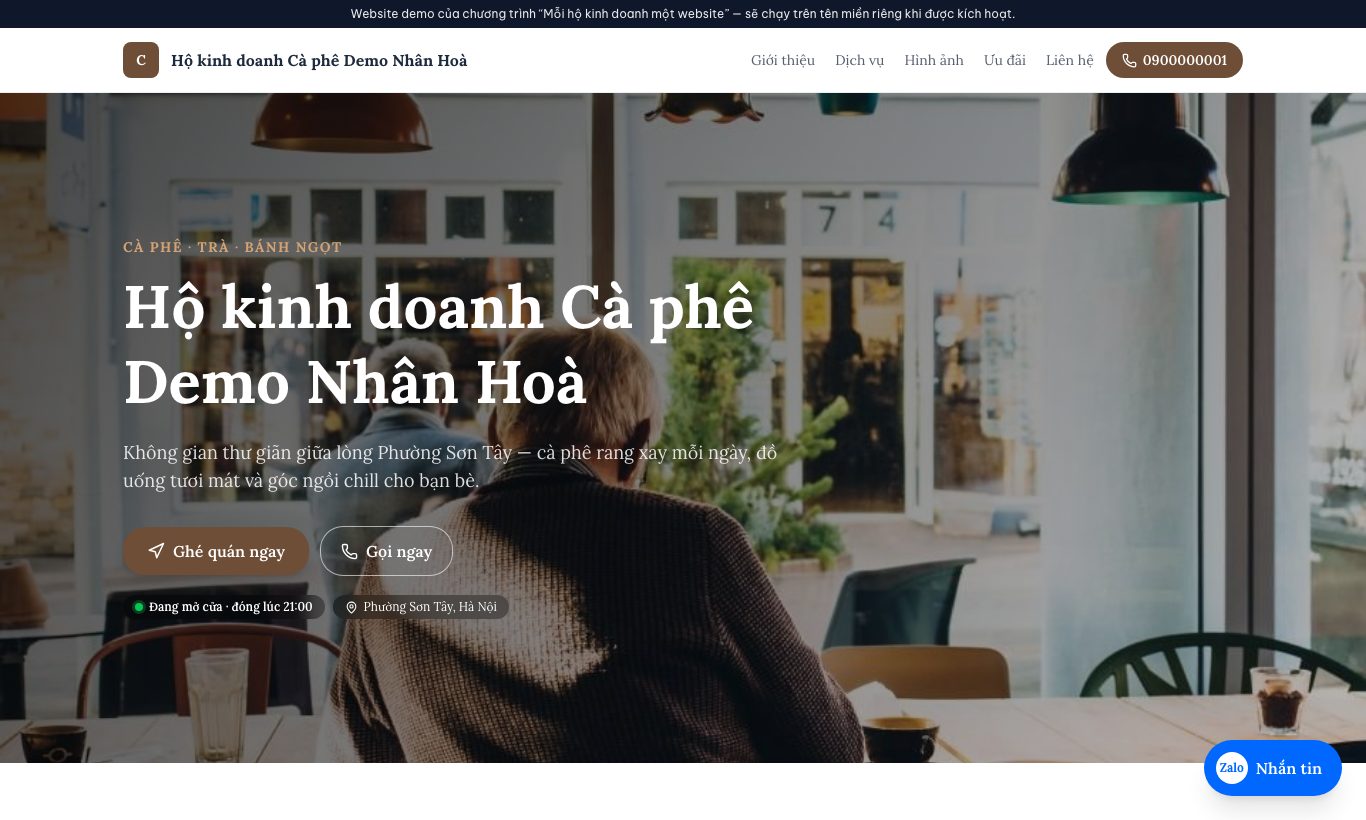
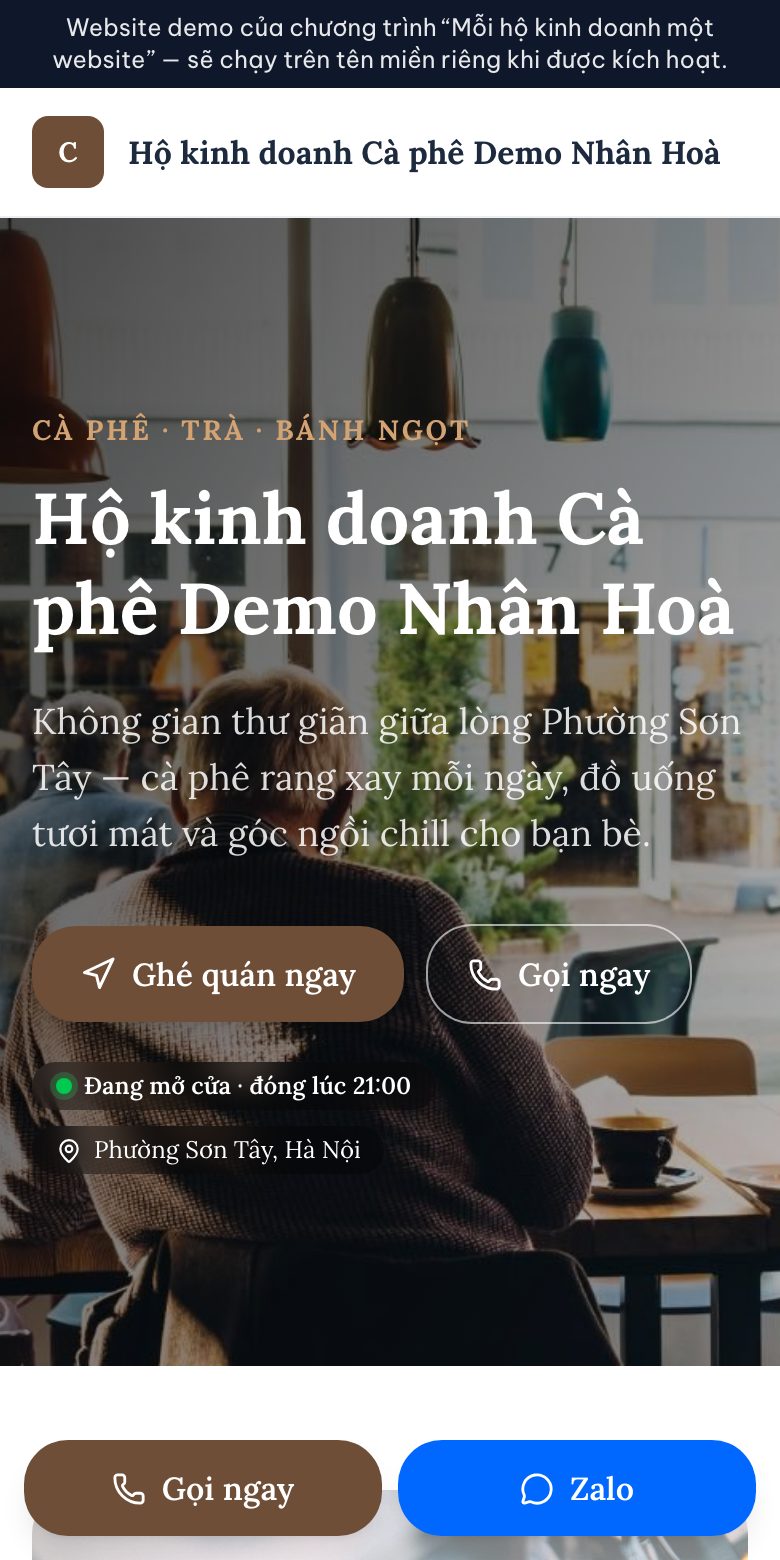
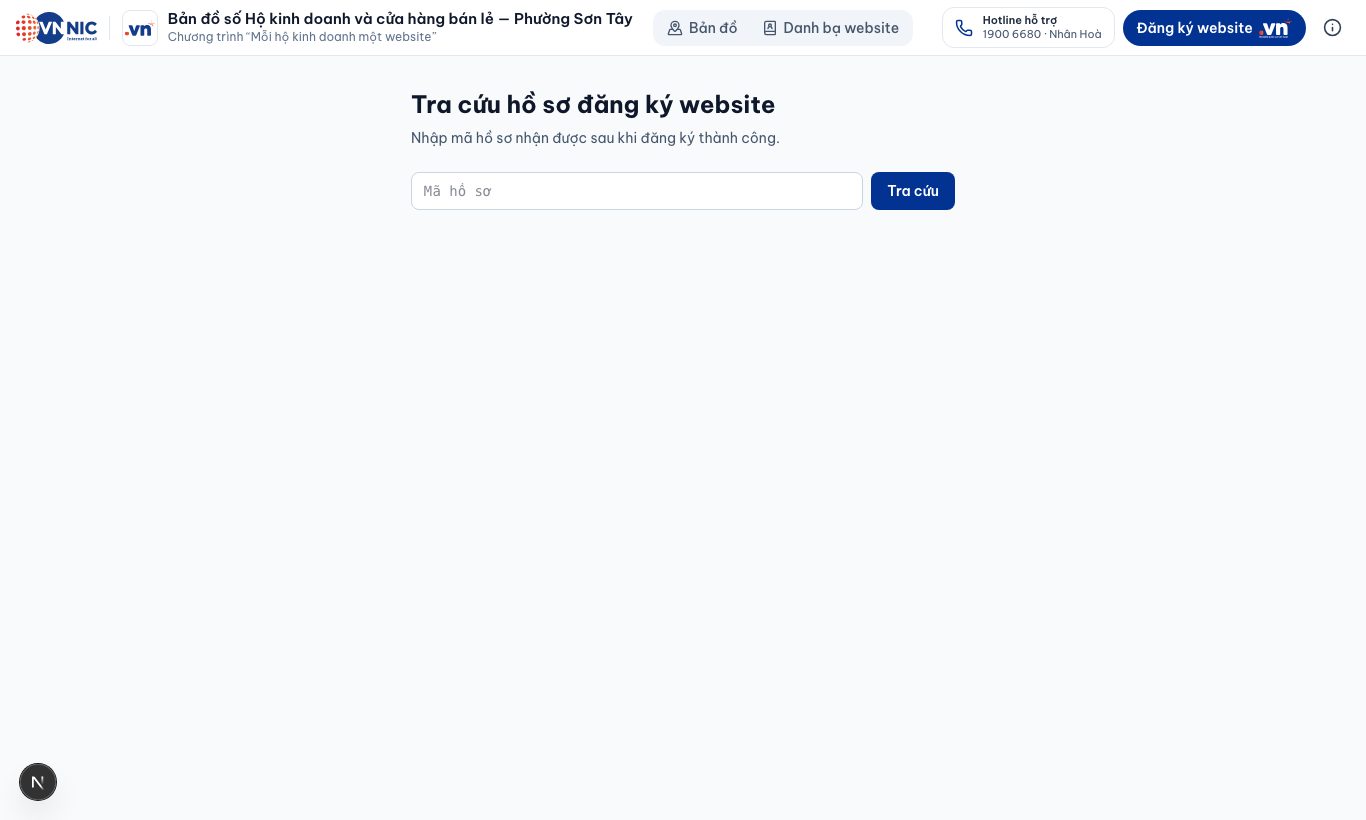
Sau khi gửi: cán bộ phường/xã kiểm tra hồ sơ, đăng ký tên miền và kích hoạt website. Khi xong, website tự chuyển sang tên miền chính thức — giữ nguyên mọi nội dung bạn đã sửa trên bản demo. Ghim của hộ trên bản đồ chuyển sang màu “đã có website”.
4. Đăng nhập trang quản lý website
- 1
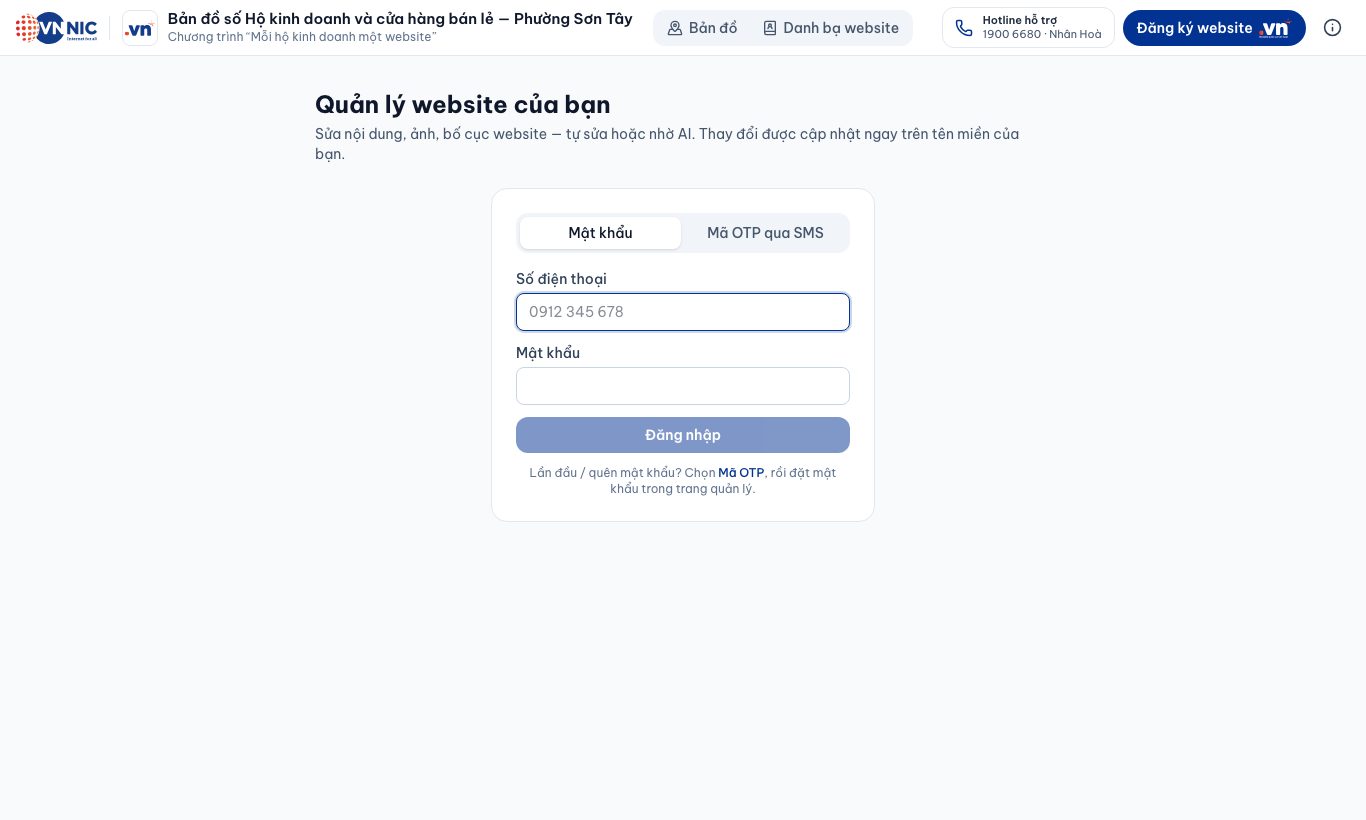
Mở trang quản lý
Vào menu (biểu tượng ⓘ góc phải) → Quản lý website của bạn, hoặc gõ hkdsontay.nhanhoa.com.vn/quan-ly-website. Khi website đã chạy trên tên miền riêng, bạn cũng có thể vào tên-miền-của-bạn/admin.
- 2
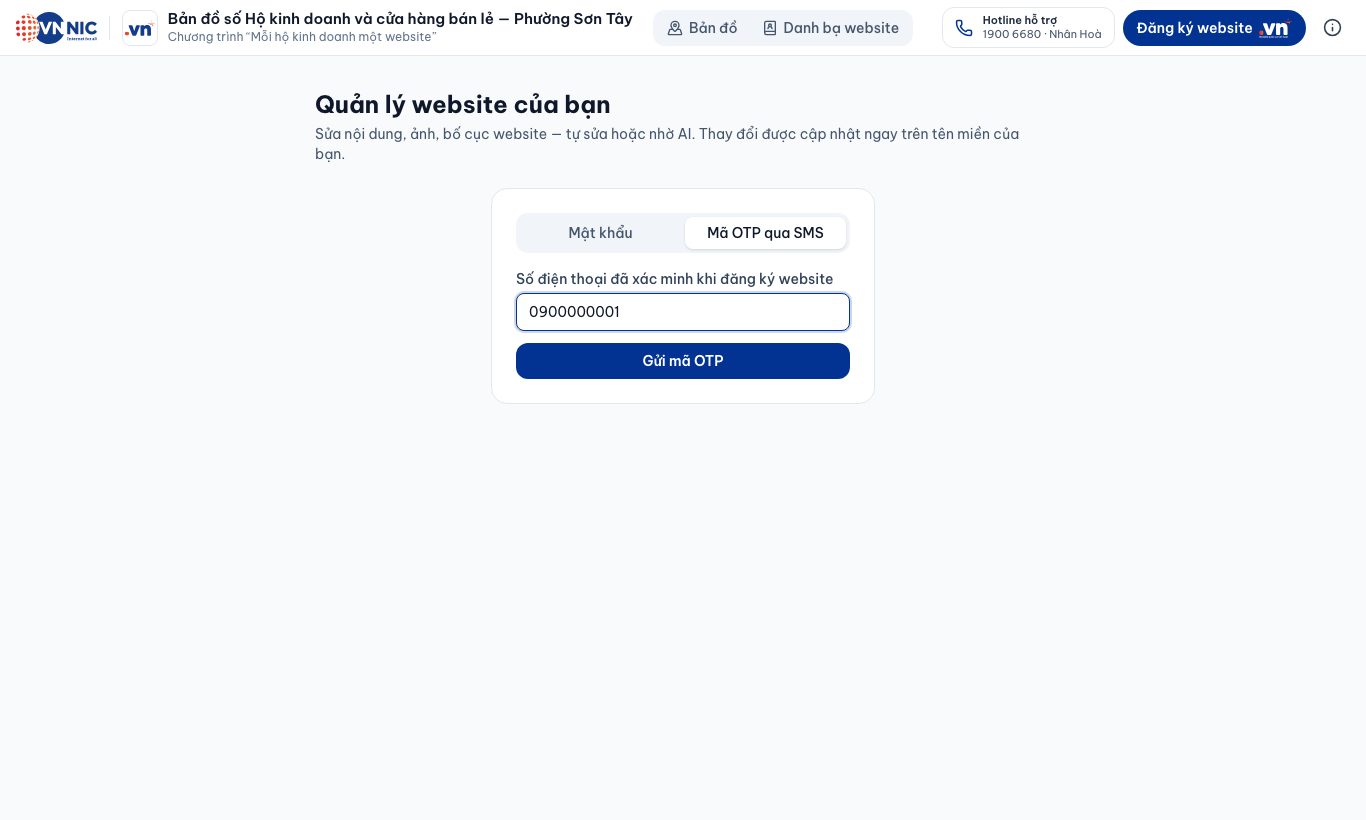
Lần đầu: dùng mã OTP
Chọn thẻ Mã OTP qua SMS, nhập số điện thoại đã xác minh khi đăng ký, bấm Gửi mã OTP, nhập mã.
- 3
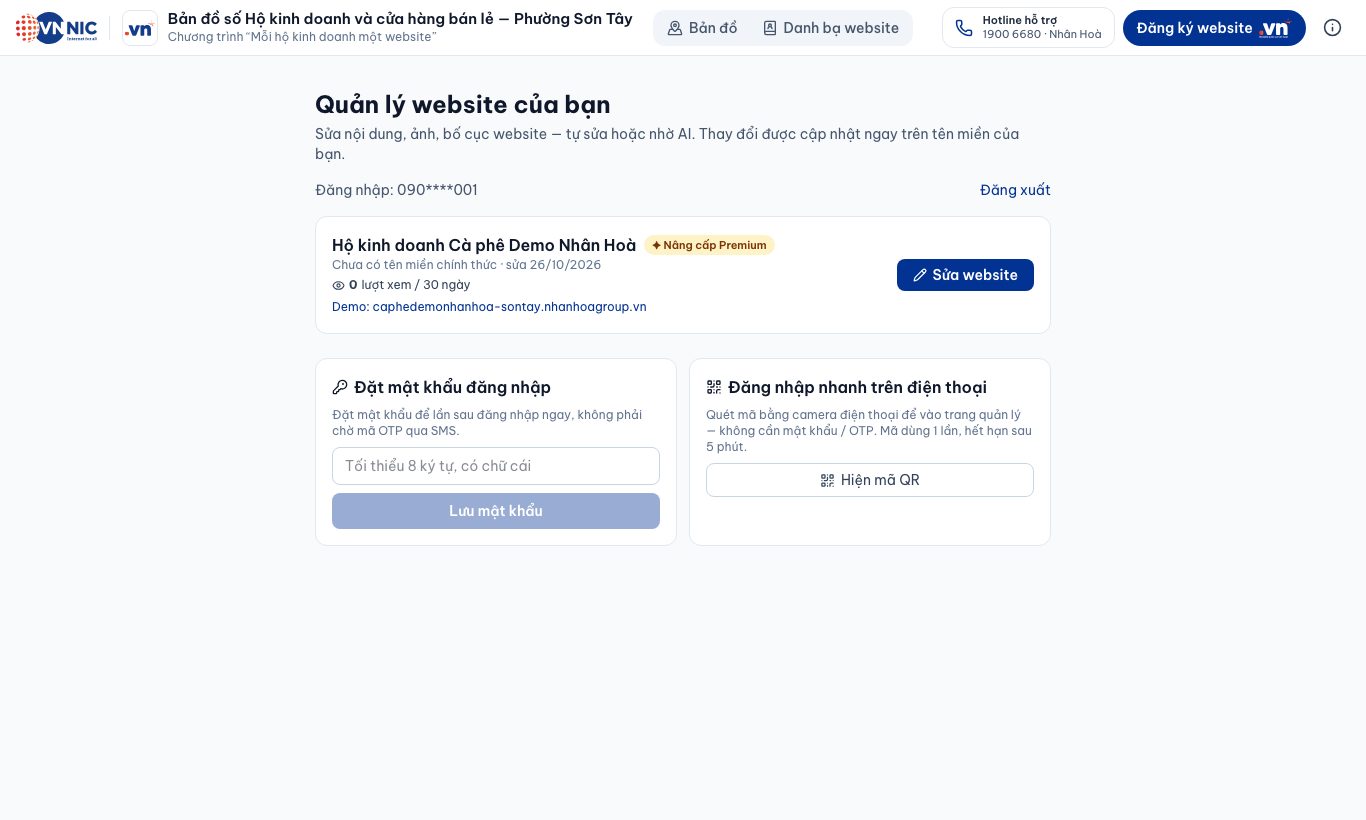
Đặt mật khẩu
Trong trang quản lý, mục Đặt mật khẩu đăng nhập (tối thiểu 8 ký tự, có chữ cái). Lần sau chỉ cần số điện thoại + mật khẩu, không phải chờ tin nhắn.
- 4
Đăng nhập nhanh bằng mã QR
Đang dùng máy tính và muốn sửa tiếp trên điện thoại? Bấm Hiện mã QR, quét bằng camera điện thoại là vào thẳng (mã dùng 1 lần, hết hạn sau 5 phút).
5. Tự sửa, cập nhật website
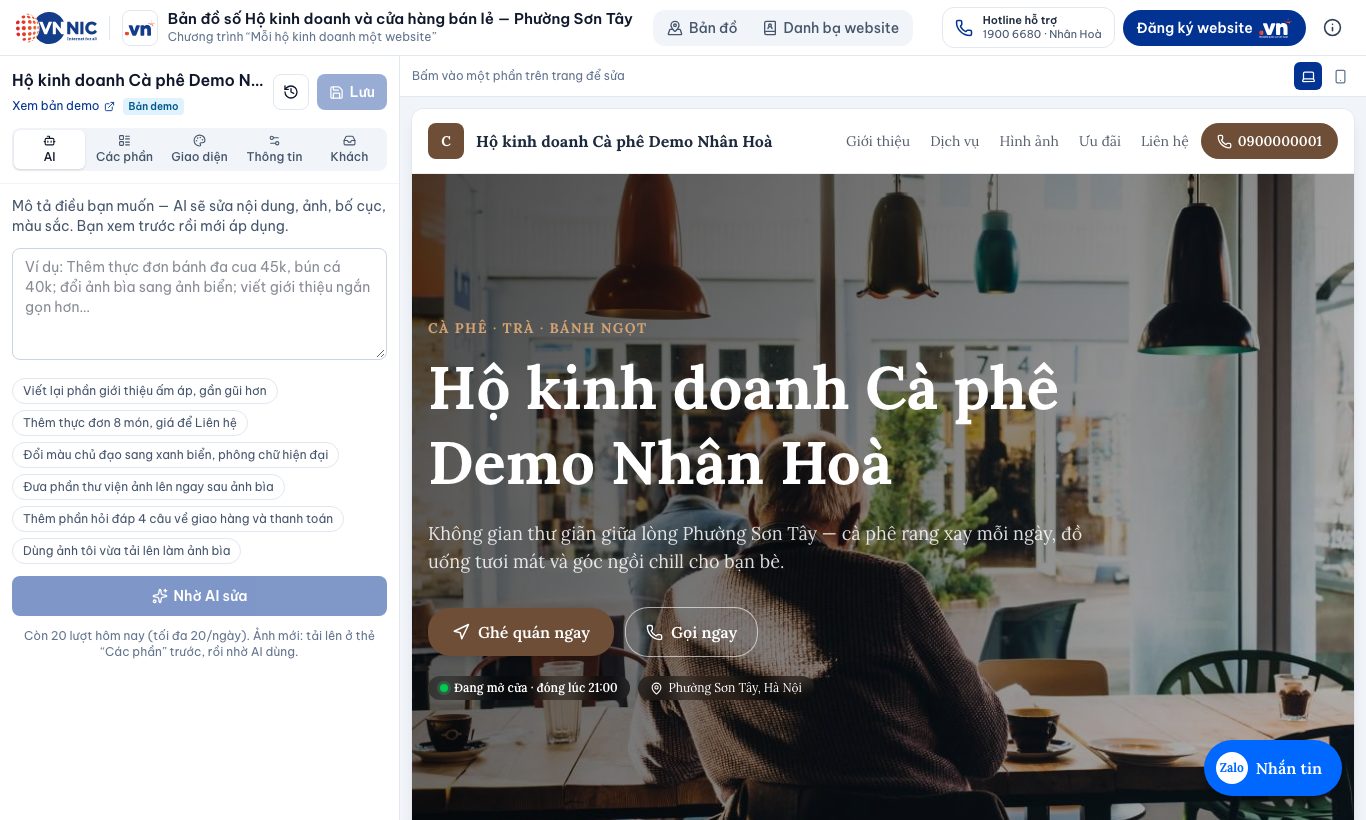
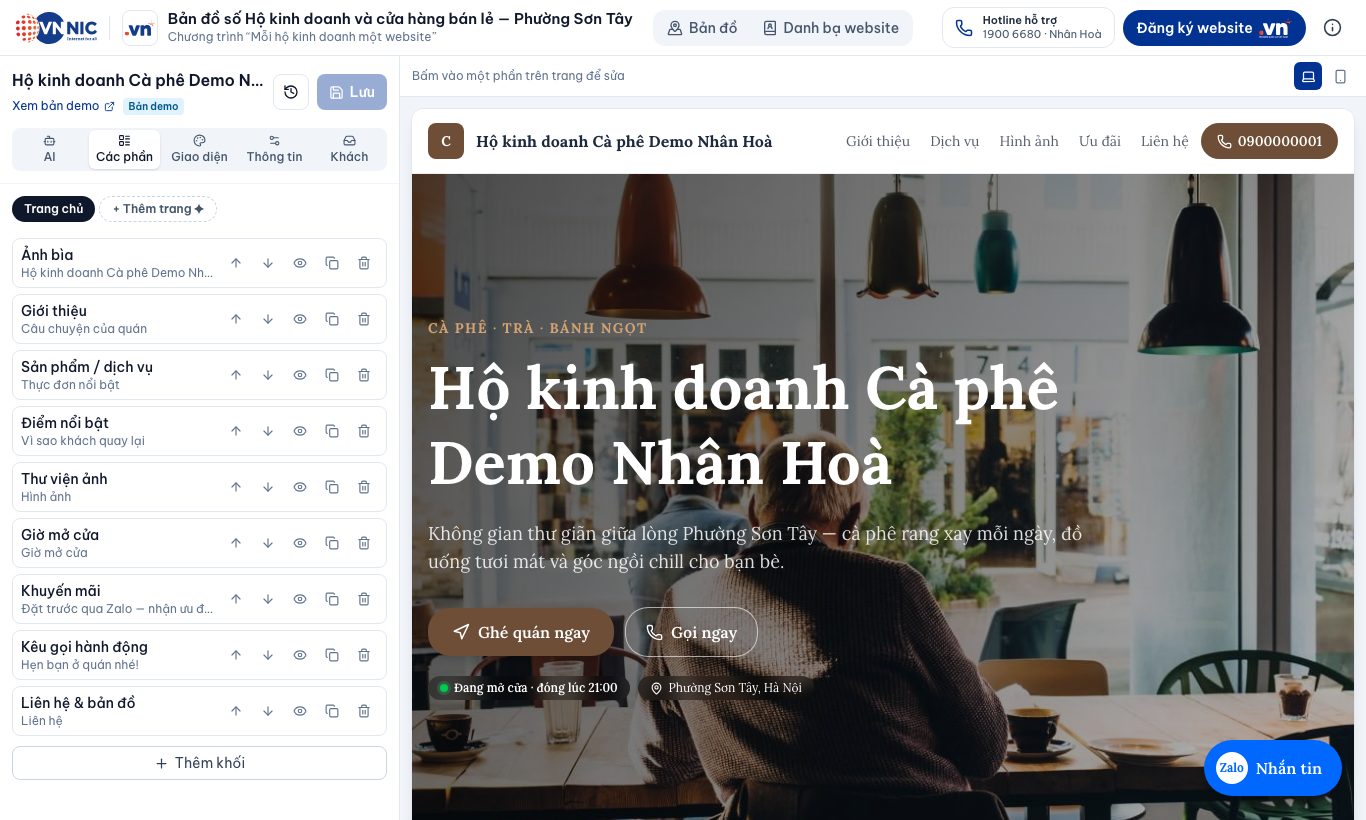
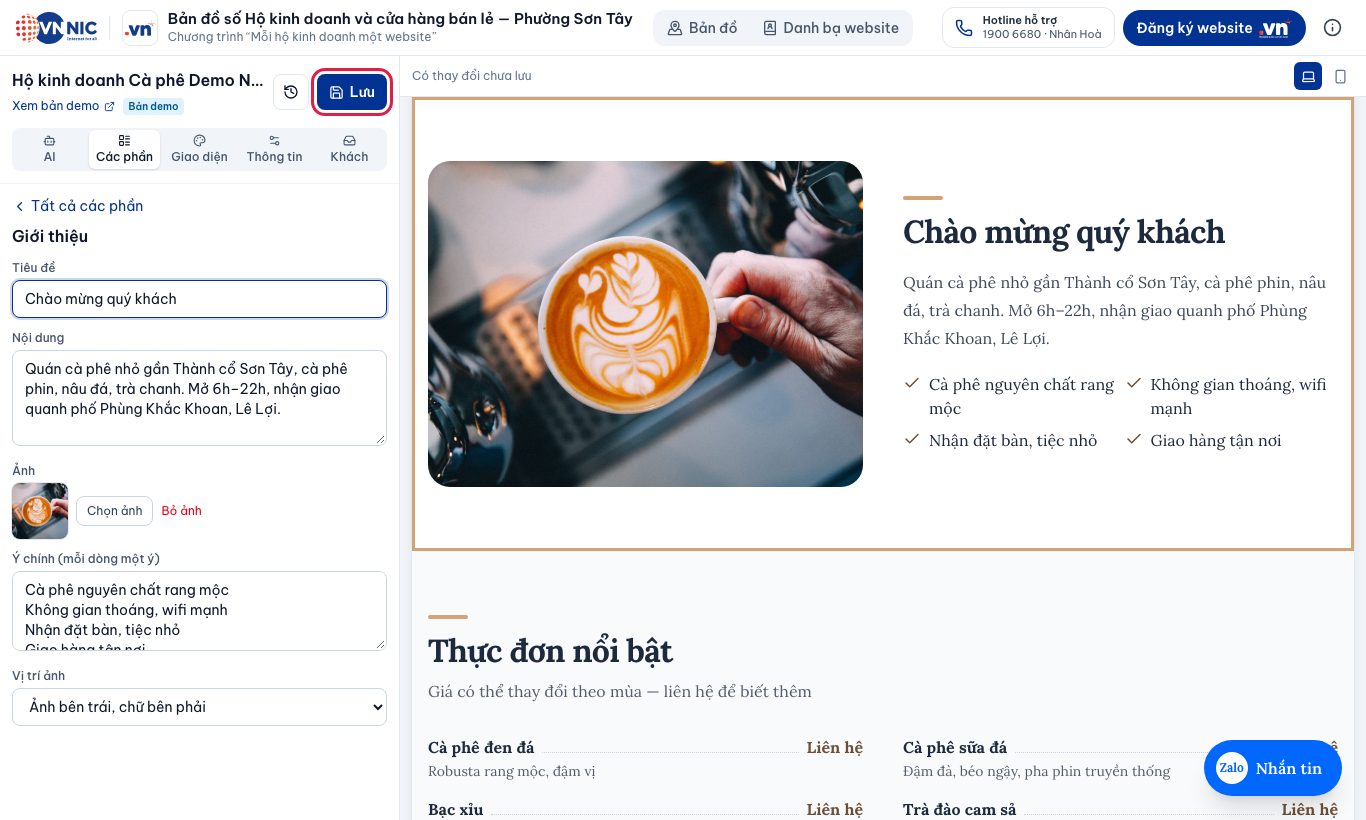
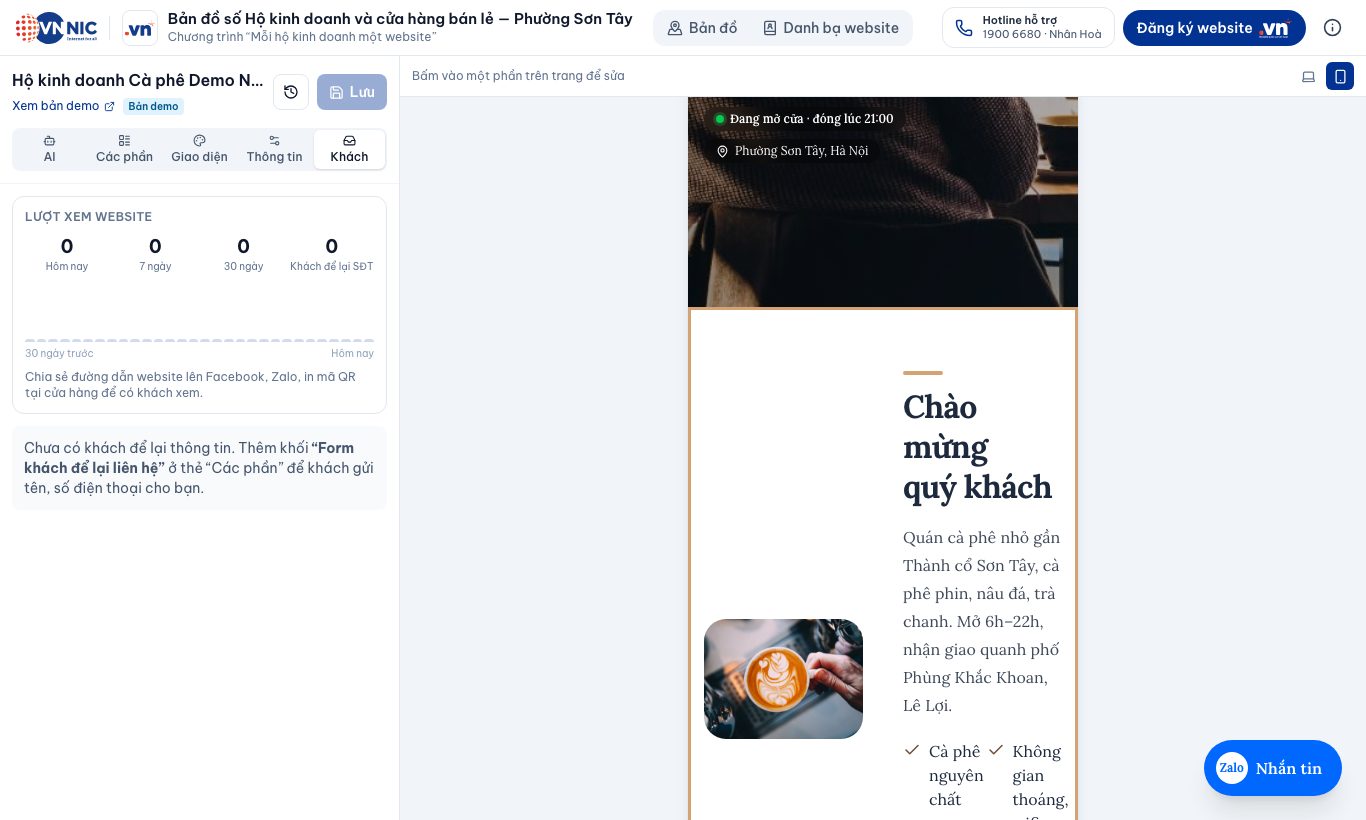
Bấm Sửa website. Màn hình chia hai: bên trái là bảng điều khiển có 5 thẻ (AI · Các phần · Giao diện · Thông tin · Khách), bên phải là website xem trước. Sửa xong nhớ bấm Lưu — website cập nhật ngay cho khách.
5.1 Nhờ AI sửa giúp (dễ nhất)
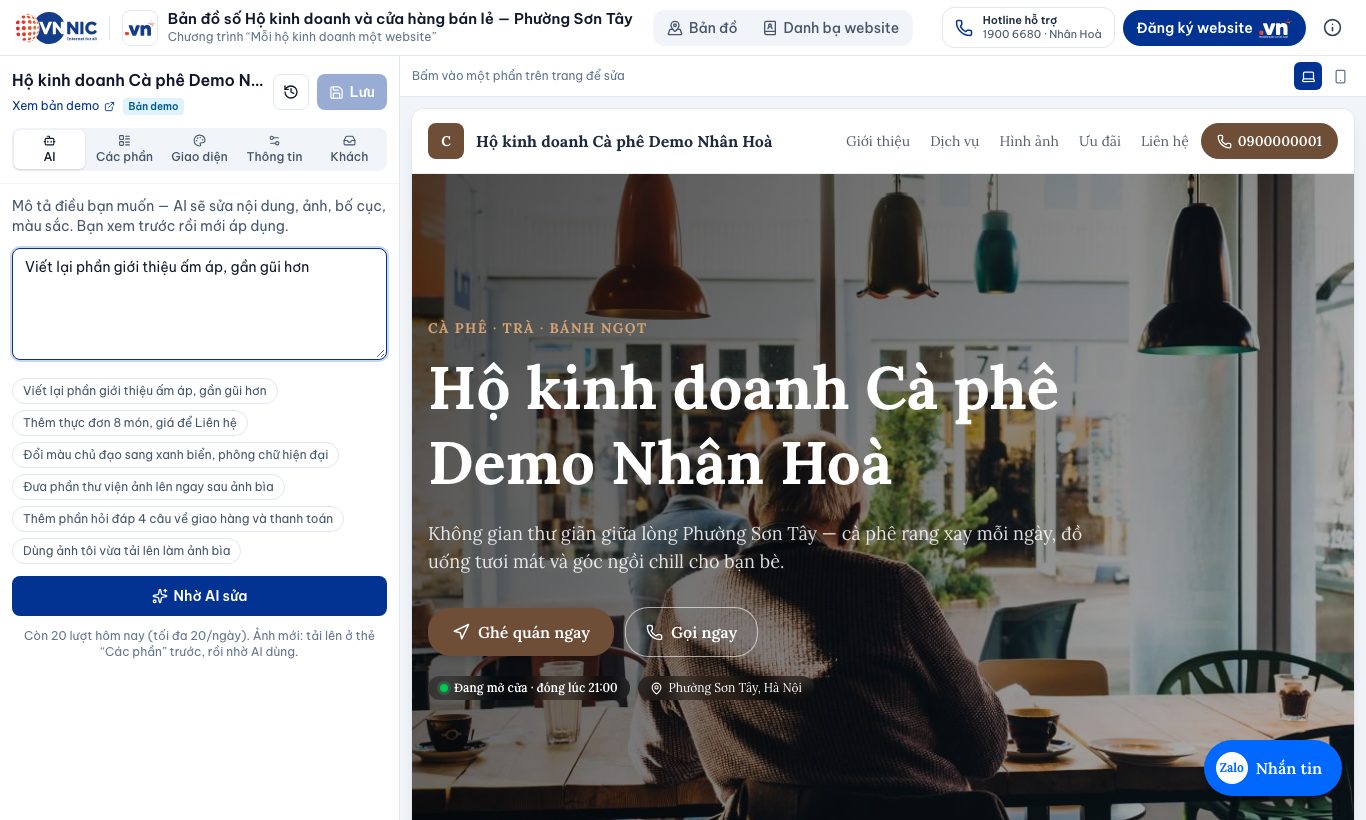
Thẻ AI: gõ điều bạn muốn bằng lời bình thường, hoặc bấm một gợi ý có sẵn, rồi bấm Nhờ AI sửa (chờ khoảng 30–60 giây). AI đưa ra bản đề xuất ở bên phải — ưng thì bấm Áp dụng, không ưng bấm Bỏ qua. Mỗi ngày dùng được 20 lượt.
Ví dụ: “Thêm bảng giá 6 món, giá để Liên hệ”, “Viết lại phần giới thiệu ngắn gọn hơn”, “Đổi màu chủ đạo sang xanh lá”.
5.2 Sửa từng phần của trang
- 1
Chọn phần cần sửa
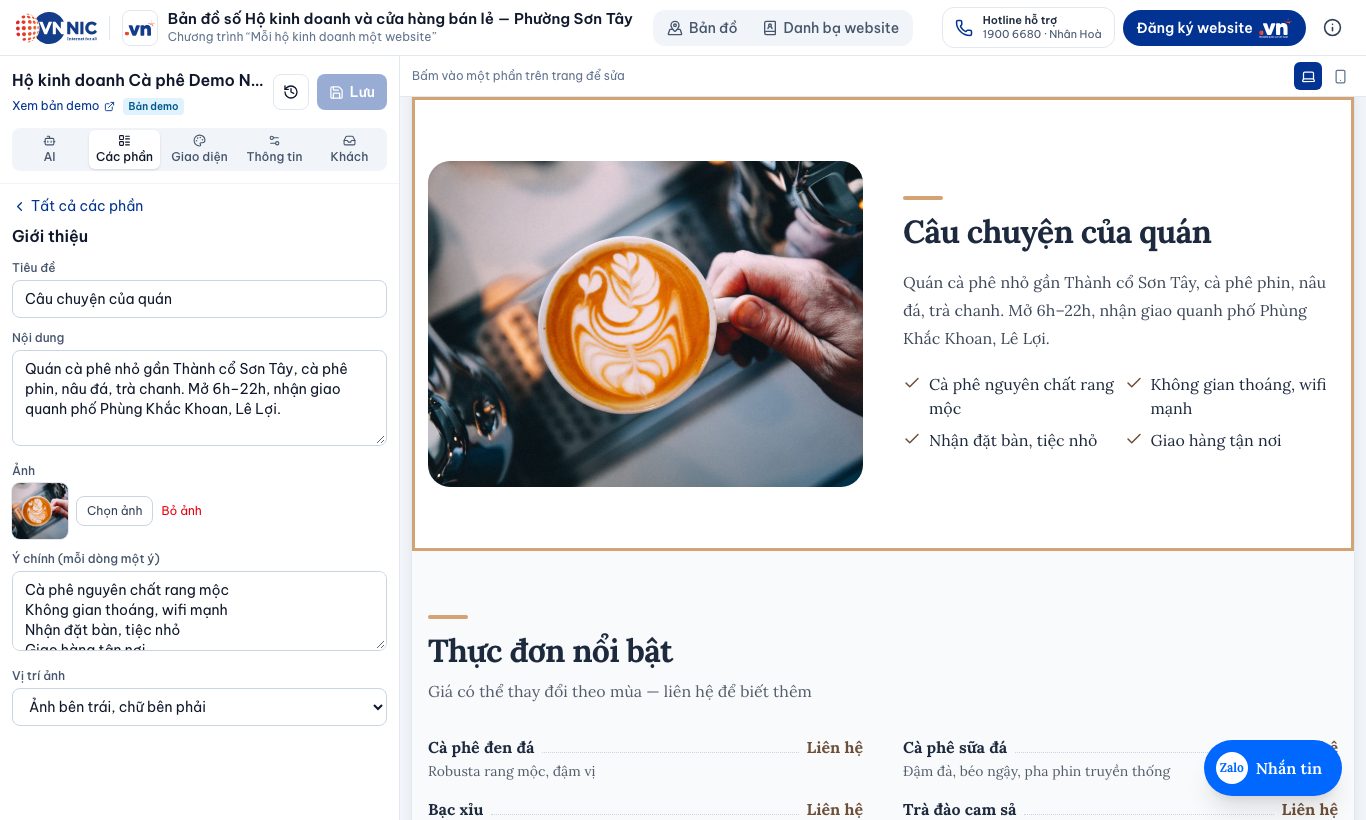
Thẻ Các phần liệt kê: Ảnh bìa, Giới thiệu, Sản phẩm/dịch vụ, Thư viện ảnh, Giờ mở cửa, Liên hệ & bản đồ… Bấm vào tên phần (hoặc bấm thẳng lên website bên phải).
- 2
Sửa chữ, đổi ảnh
Sửa tiêu đề, nội dung. Bấm Chọn ảnh để tải ảnh từ điện thoại lên hoặc chọn ảnh có sẵn.
- 3
Sắp xếp
Dùng nút ↑ ↓ để đổi thứ tự, 👁 để ẩn/hiện, nút nhân bản, nút xoá. + Thêm khối để thêm phần mới (bảng giá, hỏi đáp, đánh giá…).
- 4
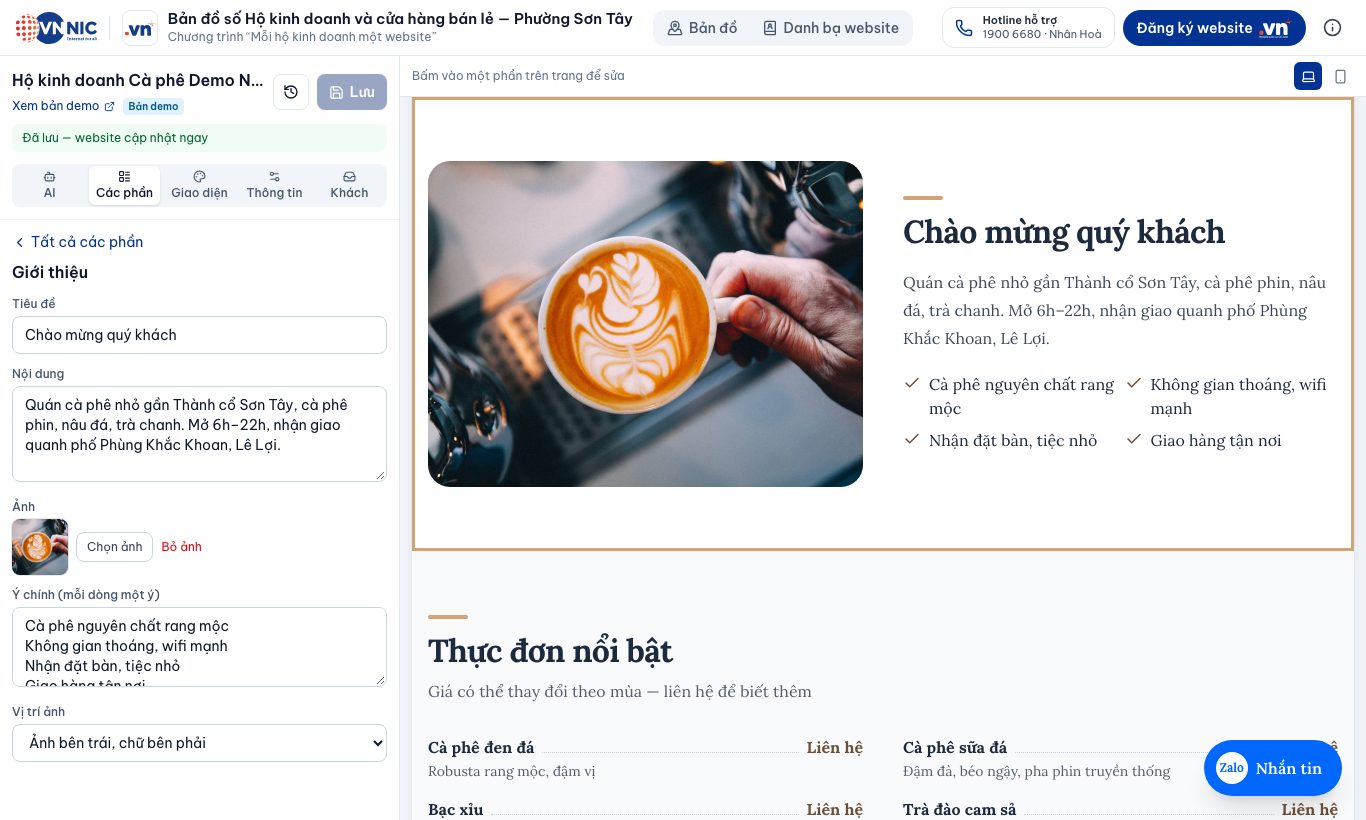
Lưu
Bấm Lưu ở góc trên. Thấy dòng “Đã lưu — website cập nhật ngay” là xong.
5.3 Giao diện: màu sắc, phông chữ
Thẻ Giao diện: chọn màu chủ đạo, màu nhấn, kiểu chữ. Có thể xem thử các giao diện Premium (xem mục 7).
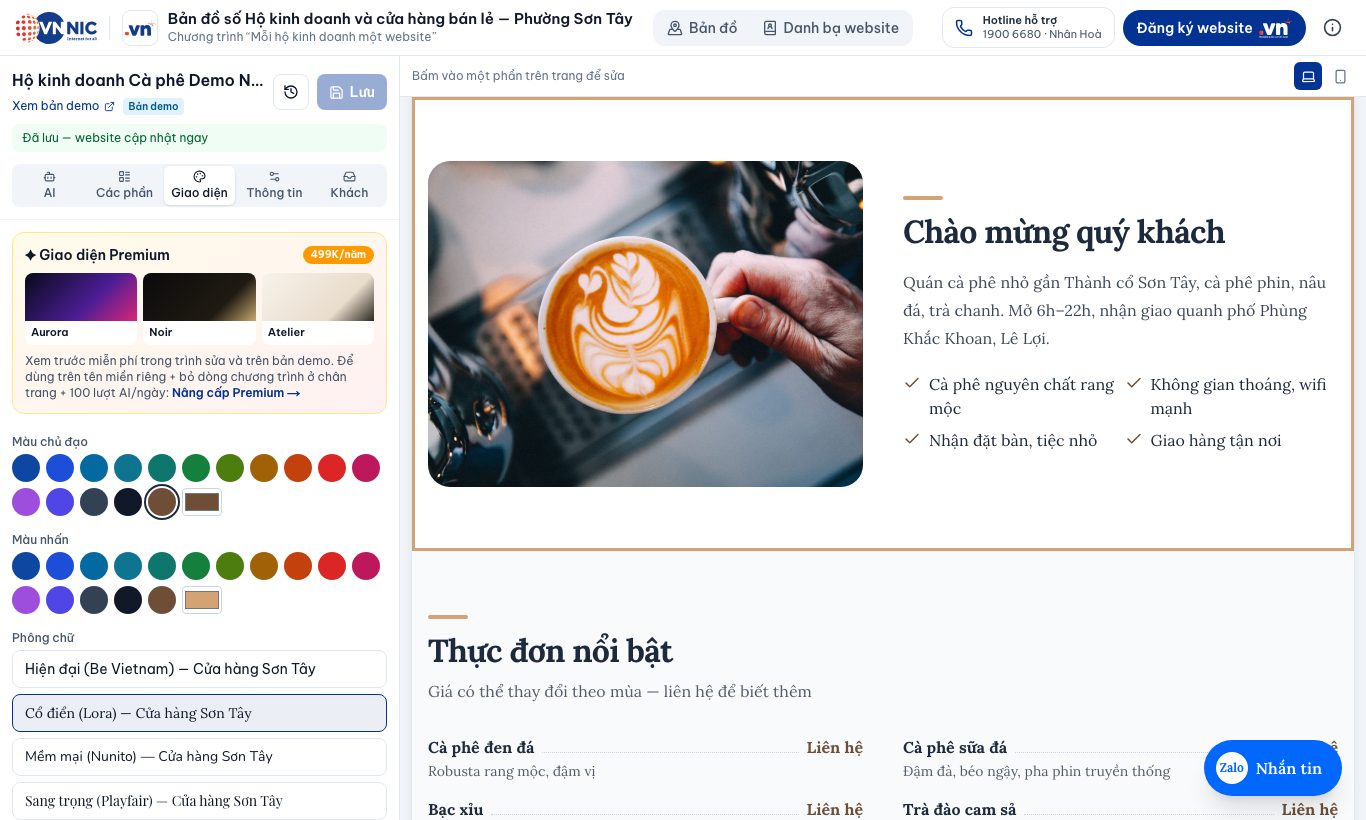
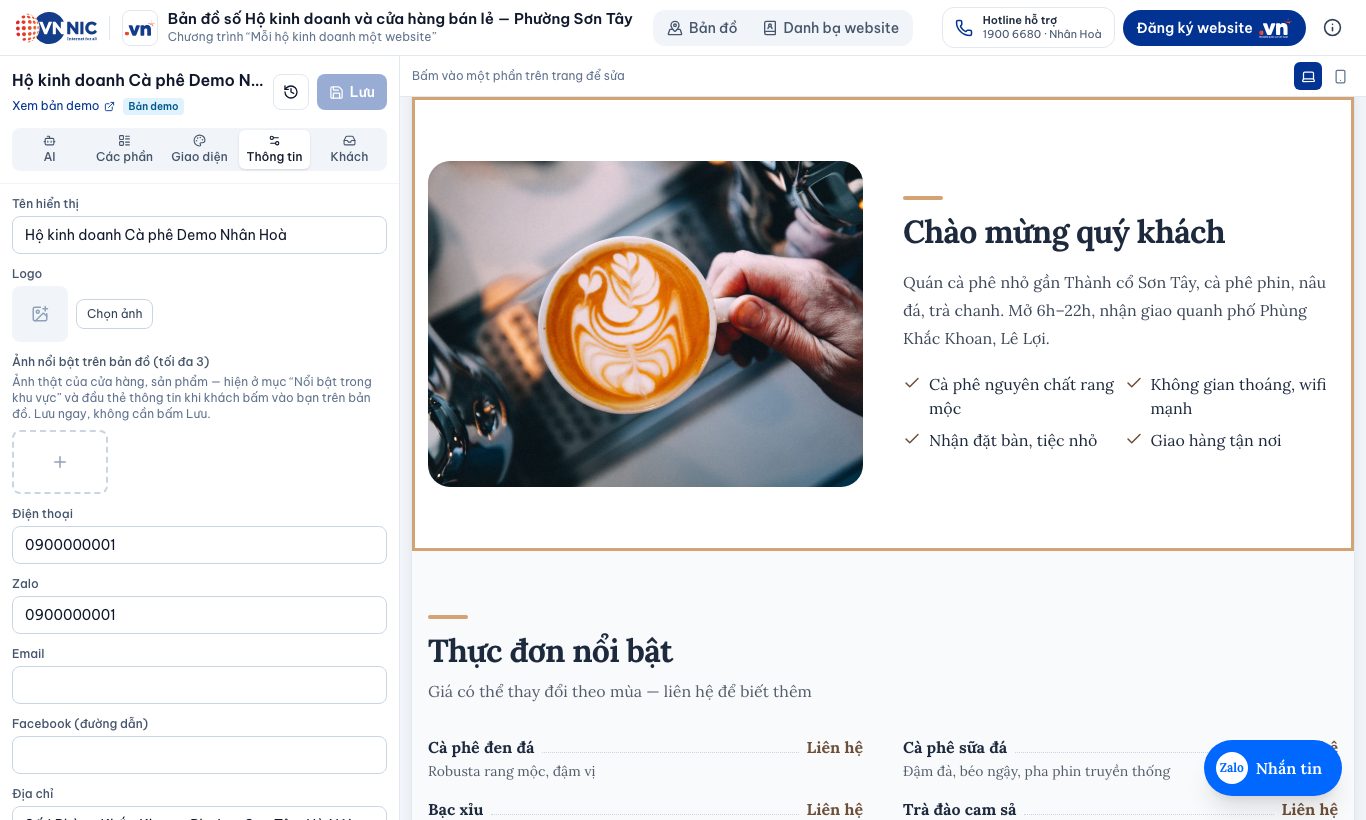
5.4 Thông tin liên hệ, logo, ảnh trên bản đồ
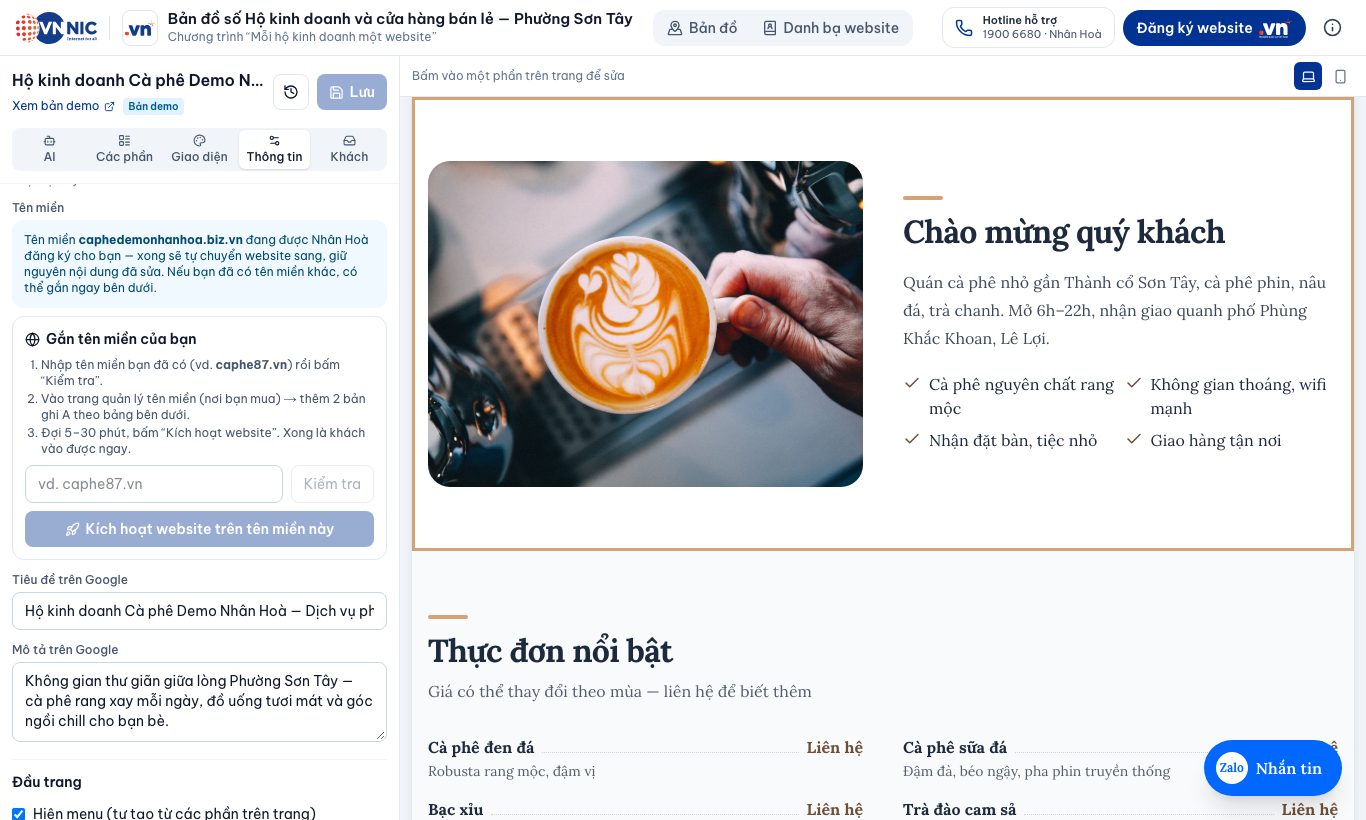
Thẻ Thông tin: tên hiển thị, logo, ảnh nổi bật trên bản đồ (tối đa 3 ảnh thật của cửa hàng — hiện khi khách bấm vào hộ trên bản đồ), điện thoại, Zalo, email, Facebook, địa chỉ, tiêu đề và mô tả hiện trên Google.
5.5 Khách để lại liên hệ
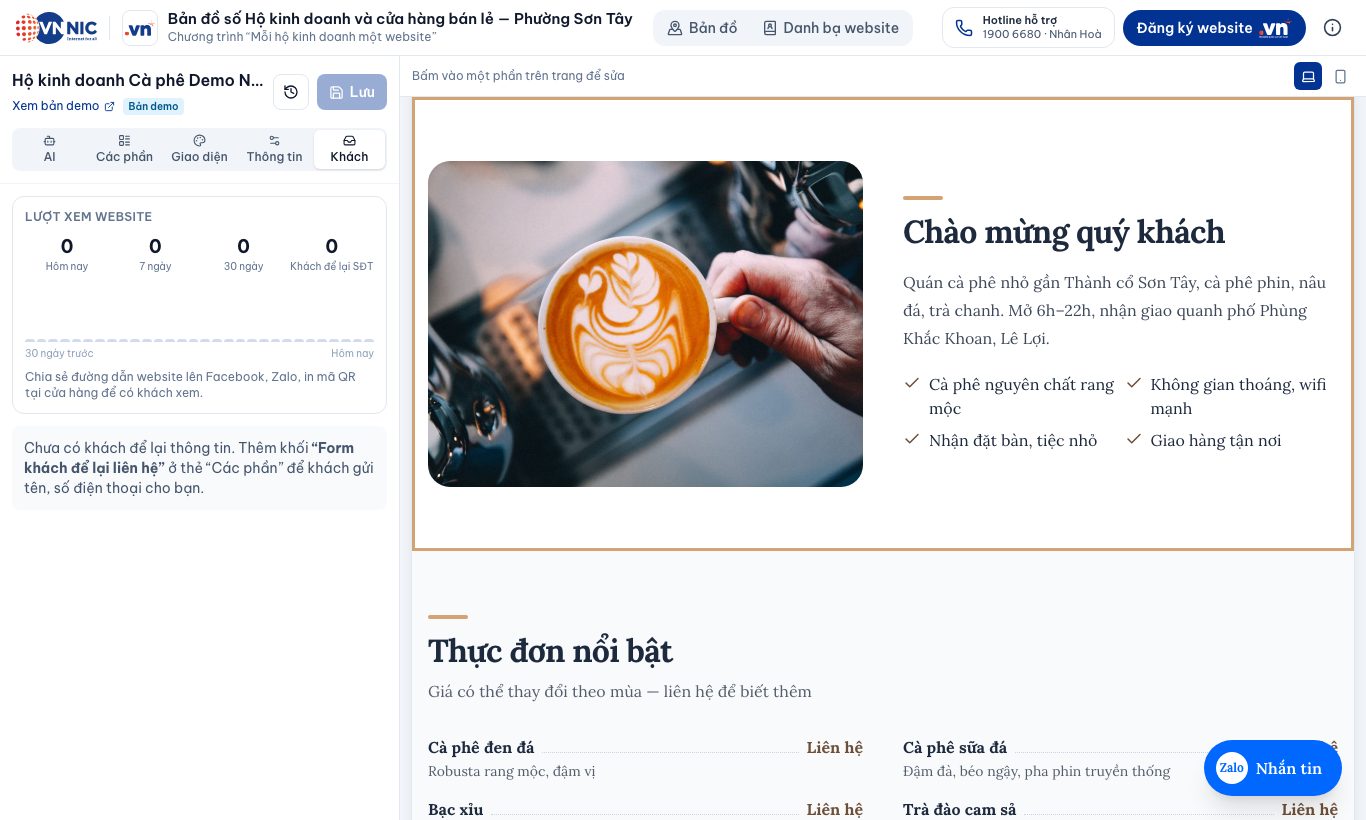
Khi khách điền form “Để lại thông tin” trên website, thẻ Khách hiện số đỏ báo khách mới. Mở ra để xem tên, số điện thoại, lời nhắn và gọi lại. Thẻ này cũng thống kê lượt xem website.
5.6 Xem trên điện thoại & hoàn tác
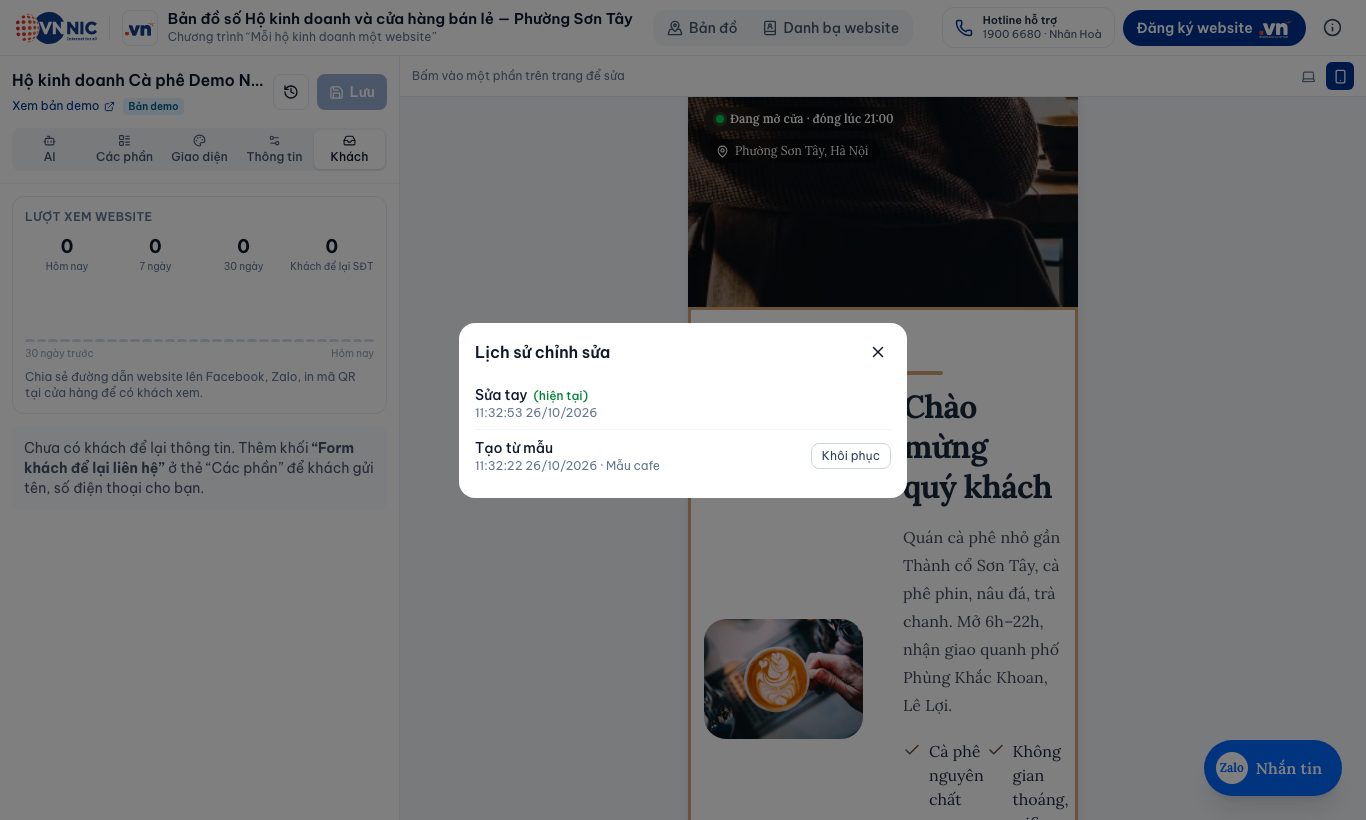
Bấm biểu tượng 📱 phía trên khung xem trước để xem website trên màn hình điện thoại. Lỡ sửa sai? Bấm nút đồng hồ (Lịch sử) cạnh nút Lưu, chọn một bản cũ và bấm Khôi phục.
6. Báo thay đổi thông tin hộ trên bản đồ
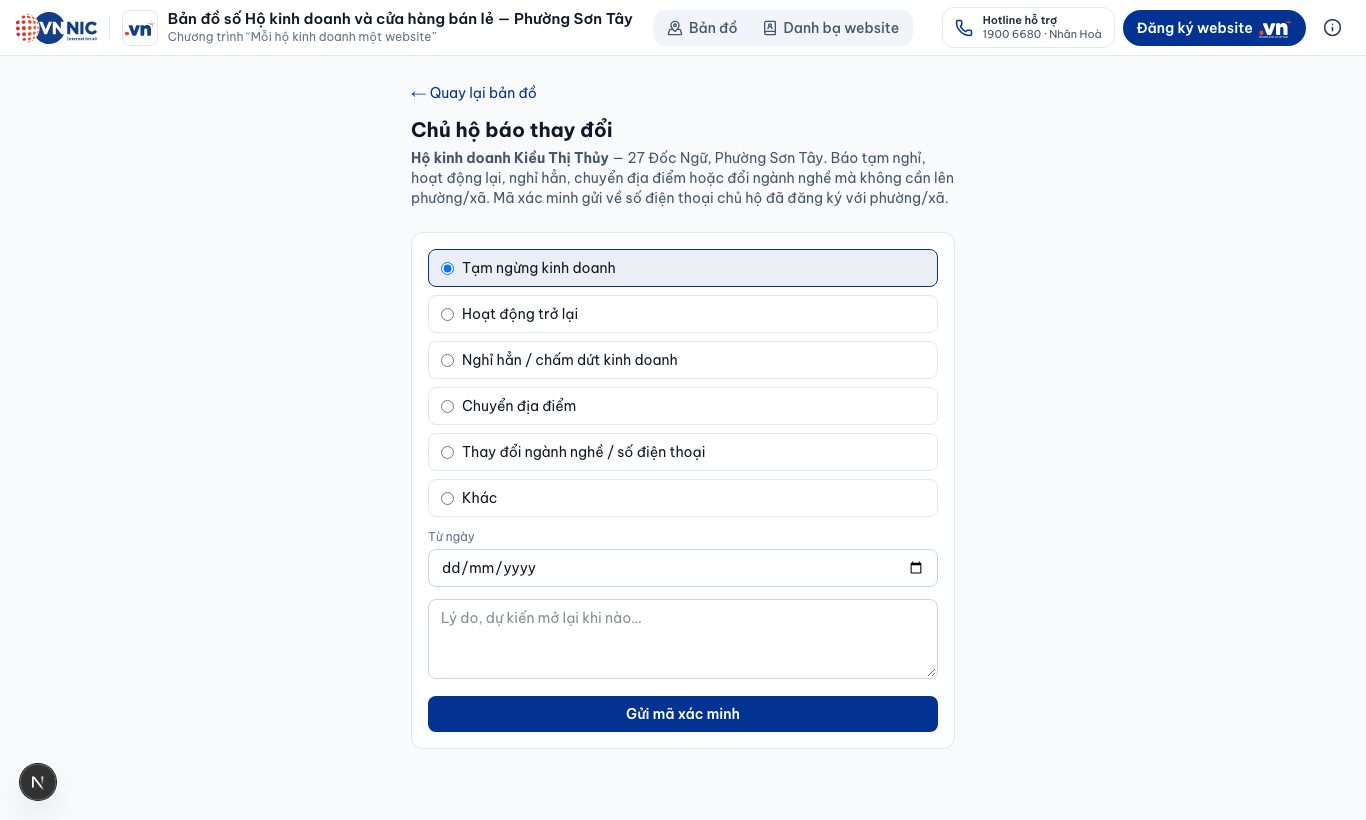
Không cần lên phường/xã: trong bảng thông tin của hộ trên bản đồ, bấm “Chủ hộ: báo tạm nghỉ, chuyển địa điểm, đổi ngành nghề”.
- 1
Chọn loại thay đổi
Tạm ngừng kinh doanh · Hoạt động trở lại · Nghỉ hẳn · Chuyển địa điểm · Thay đổi ngành nghề / số điện thoại · Khác.
- 2
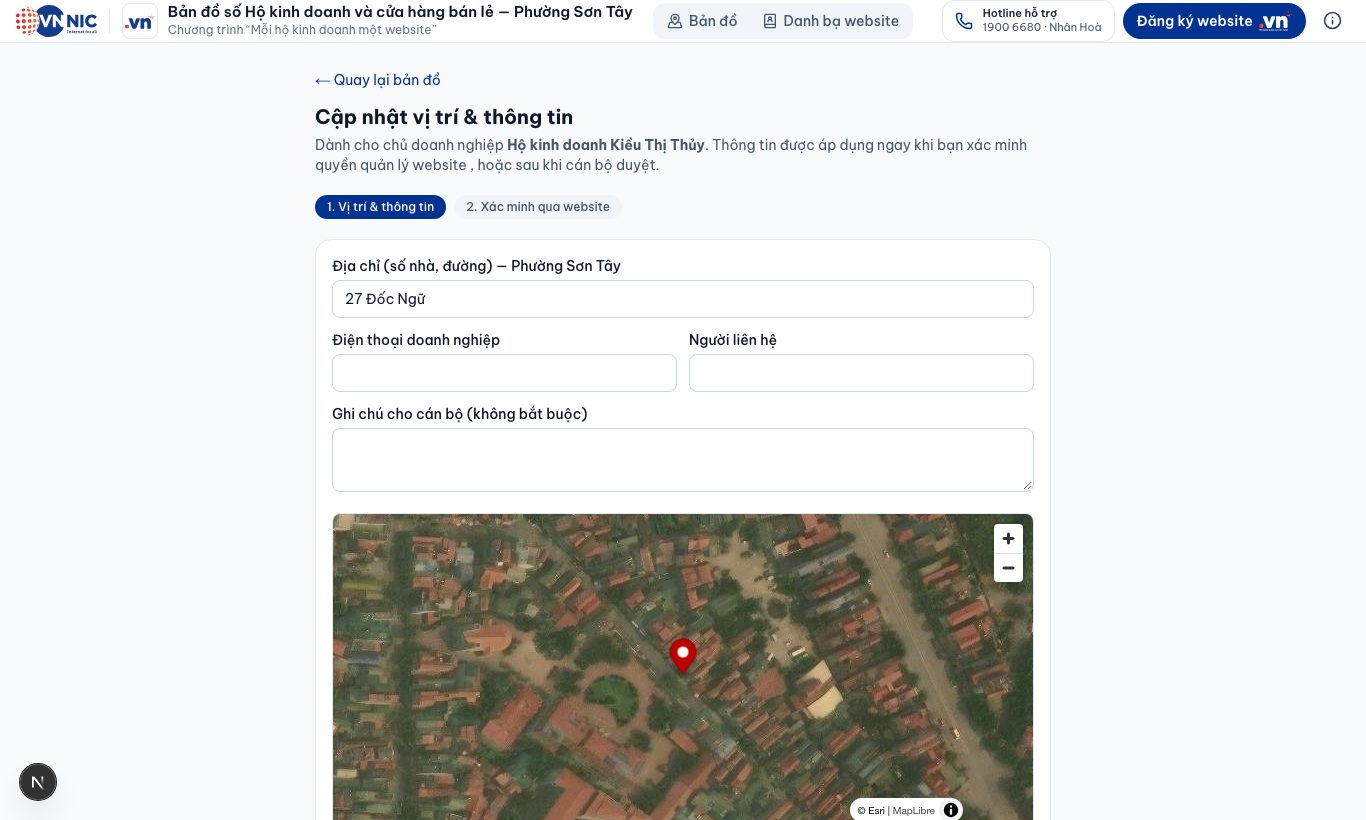
Điền chi tiết
Ngày bắt đầu, địa chỉ mới hoặc ngành mới, ghi chú cho cán bộ.
- 3
Xác minh
Bấm Gửi mã xác minh — mã gửi về số điện thoại chủ hộ đã khai với phường/xã. Cán bộ sẽ duyệt và cập nhật bản đồ.
7. Tên miền & gói Premium (không bắt buộc)
Website miễn phí đã đủ dùng. Nếu đã có tên miền riêng (ví dụ tencuahang.vn), vào thẻ Thông tin → Gắn tên miền của bạn, làm theo 3 bước hướng dẫn (thêm 2 bản ghi A ở nơi mua tên miền, chờ 5–30 phút, bấm Kích hoạt website).
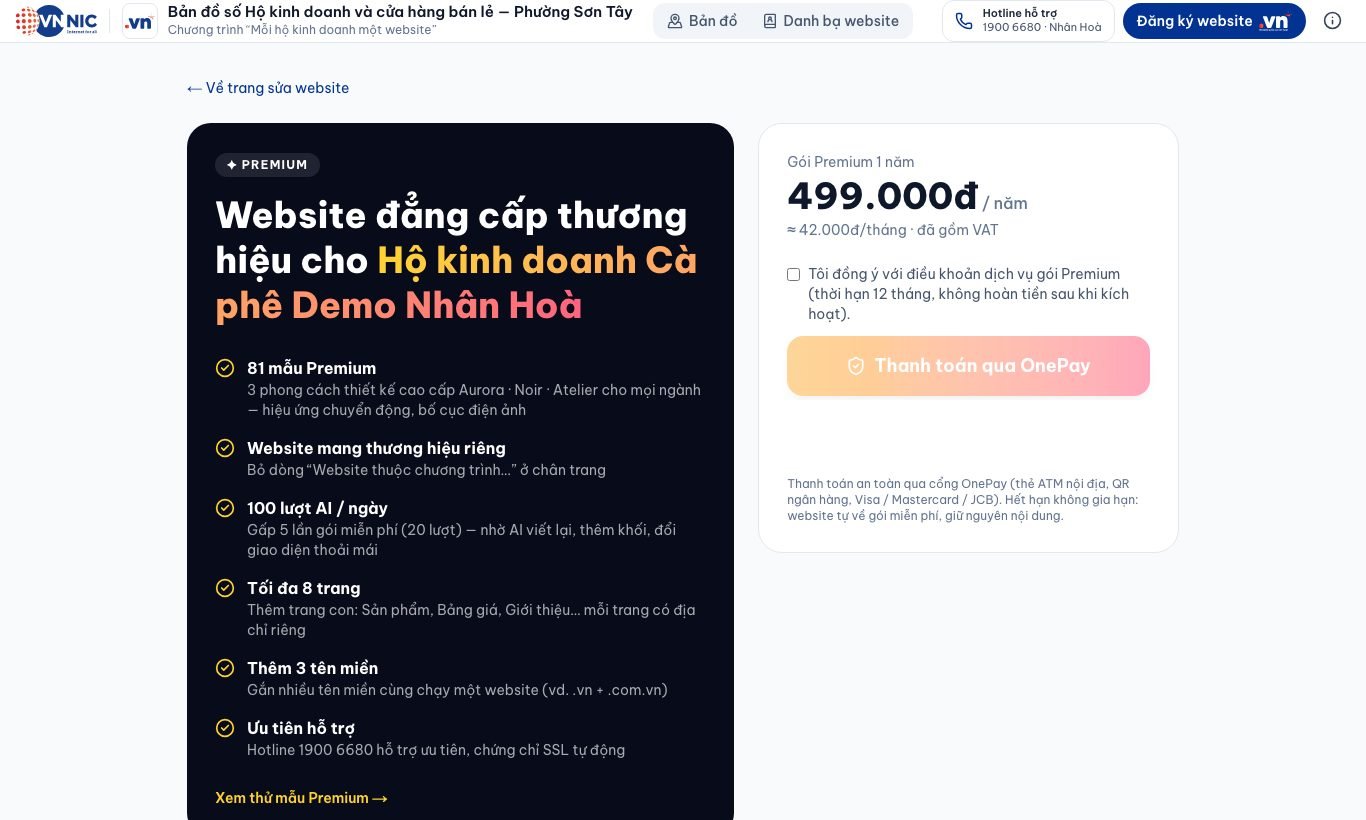
Gói Premium 499.000đ/năm (bấm nhãn “✦ Nâng cấp Premium” trong trang quản lý): mẫu thiết kế cao cấp, bỏ dòng chữ của chương trình ở chân trang, 100 lượt AI/ngày, tối đa 8 trang, gắn thêm 3 tên miền, hỗ trợ ưu tiên. Hết hạn mà không gia hạn thì website tự về gói miễn phí, giữ nguyên nội dung.
8. Câu hỏi thường gặp
Làm website có mất tiền không?
Không. Website và tên miền .biz.vn được khởi tạo miễn phí theo chương trình. Gói Premium là tuỳ chọn.
Tra cứu báo “Không tìm thấy dữ liệu”?
Kiểm tra lại mã số thuế / số CCCD. Nếu vẫn không thấy, hộ chưa có trong dữ liệu quản lý — liên hệ UBND phường Sơn Tây để được bổ sung.
Không nhận được mã OTP?
Chờ 1 phút rồi bấm “Gửi lại mã”. Mã gửi về số điện thoại chủ hộ đã khai với phường/xã; nếu số đó đã đổi, hãy báo cán bộ hoặc gọi hotline.
Tôi không rành máy tính, có sửa được không?
Được. Dùng thẻ AI: gõ “đổi số điện thoại thành 09…”, “thêm món bún chả 35 nghìn”… rồi bấm Áp dụng. Hoặc gọi hotline để được hướng dẫn.
Sửa xong khách thấy ngay chưa?
Thấy ngay sau khi bấm Lưu. Nếu điện thoại vẫn hiện bản cũ, kéo xuống để tải lại trang.
Lỡ xoá mất phần quan trọng?
Bấm nút Lịch sử (biểu tượng đồng hồ cạnh nút Lưu) và khôi phục bản trước đó.
Ảnh nào nên đưa lên?
Ảnh thật, rõ nét: mặt tiền cửa hàng, sản phẩm, không gian. Chụp ngang, đủ sáng. Không dùng ảnh có bản quyền của người khác.
Quên mật khẩu?
Ở màn hình đăng nhập chọn “Mã OTP qua SMS”, đăng nhập rồi đặt mật khẩu mới.
Cần hỗ trợ?
Hotline 1900 6680 (Nhân Hoà, giờ hành chính) hoặc liên hệ cán bộ UBND phường Sơn Tây phụ trách địa bàn.